







Oversikt
I Awaio finnes det tre ulike måter å la flere enn en person bruke et skap på. De løser ulike problemer og settes opp på ulike steder, så det lønner seg å vite hvilken som passer før du begynner:
- Team Access: et team har adgang til ett eller flere skap hele tiden, via en Access group. Det trengs ingen booking, og alle i teamet kan åpne skapet når de vil.
- Bookable by team: skapet deles som en ressurs som kan bookes. Medlemmene i teamet booker det, bruker det og frigjør det igjen, akkurat som når de booker en pult eller et rom.
- Adgang koblet til en bookingregel: når noen booker en annen ressurs (et rom, en garasjeplass, en bil fra bilpoolen), får de automatisk adgang til et skap eller en dør, som regel for å hente en nøkkel. Dette er ikke knyttet til et team, men gjelder den som lager bookingen.
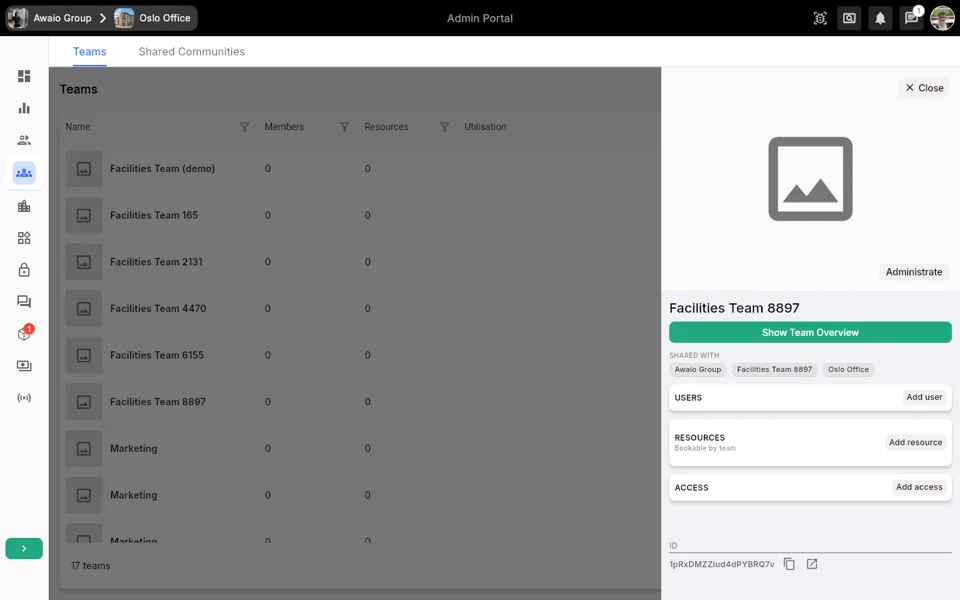
De to første setter du opp i detaljpanelet for teamet, i to ulike deler: Access og Resources. Har du ikke opprettet et team ennå? Les først Opprett og administrer team.
Før du begynner
- Du trenger administratorrettigheter med rollen Teams i Awaios Admin Portal.
- Skapene må allerede finnes som ressurser i Awaio.
- For Team Access og Bookable by team må teamet allerede finnes. Les Opprett og administrer team hvis du må opprette et først.
- Et skap kan enten ligge i en Access group eller ha en bookingregel, ikke begge deler samtidig. Et skap som allerede har en bookingregel, kan ikke legges til i en Access group, og et skap i en Access group kan ikke få en bookingregel før den eksisterende er fjernet. Bestem for hvert skap hvilken modell som passer, før du setter det opp.
Metode 1: Team Access, fast adgang via en Access group
Bruk denne metoden når et team alltid skal kunne åpne bestemte skap, uten å booke. Et eksempel er et felles materialskap som alle i teamet kan åpne når som helst.
- Opprett først (eller gjenbruk) en Access group med skapene teamet skal ha fast adgang til. Det gjør du under Locks → Access i Admin Portal. Stegene finner du i Sett opp adgang til dører, porter og skap. Bruk kategorifilteret Storage for å finne skapene.
- Åpne detaljpanelet for teamet og finn delen Access.
- Klikk på Add access. Dialogboksen Select Access åpnes med en liste over eksisterende Access groups. Velg den du opprettet i steg 1.
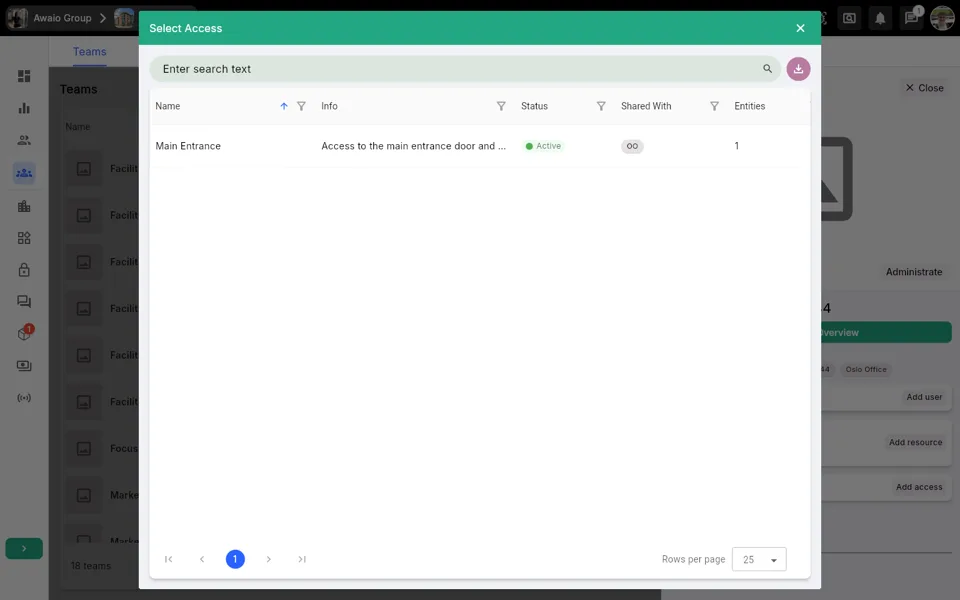
- Access group vises nå under Access i detaljpanelet for teamet. Alle som er med i teamet nå, og alle som blir med senere, får adgang til skapene i gruppen med en gang.
Vil du fjerne adgangen, åpner du detaljpanelet for teamet, finner Access group under Access, klikker på menyen (⋮) ved siden av og velger Remove. Du kan også deaktivere hele Access group under Locks → Access. Da forsvinner adgangen på en gang for alle team og communities gruppen er delt med.
Metode 2: Bookable by team, delt adgang via booking
Bruk denne metoden når et skap skal deles, men brukes av en person (eller en booking) om gangen. Et eksempel er en gruppe oppbevaringsskap som en avdeling bytter på å bruke.
- Åpne detaljpanelet for teamet og rull ned til delen Resources, med undertittelen Bookable by team.
- Klikk på Add resource. Dialogboksen Add Resources to Team åpnes og viser alle tilgjengelige ressurser.
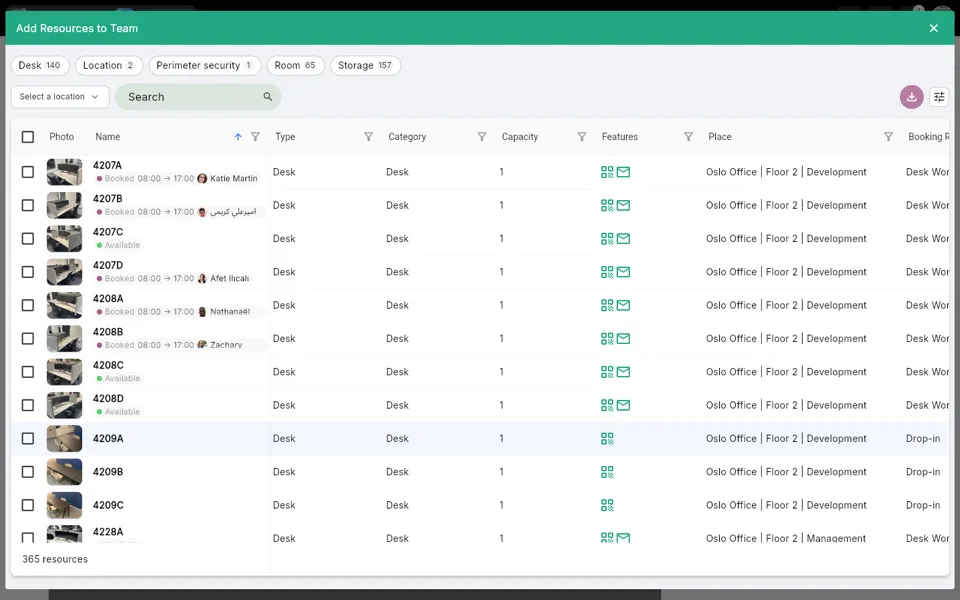
- Bruk kategorifiltrene øverst i dialogboksen (skap ligger under Storage) for å korte ned listen, eller søk i feltet Search hvis du vet hva skapet heter.
- Kryss av for hvert skap du vil legge til, og bekreft valget.
- Skapene du valgte, vises under Resources i detaljpanelet for teamet. Medlemmene i teamet kan nå booke dem. Den som blir med i teamet senere, kan også booke dem, og den som går ut av teamet, mister automatisk muligheten til å booke.
Vil du fjerne et skap fra teamet, åpner du detaljpanelet for teamet, finner skapet under Resources, klikker på menyen (⋮) ved siden av og velger Remove.
Metode 3: Adgang koblet til en bookingregel, hent nøkkel ved booking
Denne metoden fungerer annerledes enn de to første. I stedet for å gi et team adgang til et skap kobler du skapets Access group til bookingregelen for en helt annen ressurs. Alle som booker den ressursen, uansett team, får automatisk adgang til det tilkoblede skapet eller den tilkoblede døren mens bookingen varer.
Slik løser du for eksempel dette:
- Book et rom og få adgang til døren til rommet.
- Book en garasjeplass og få adgang til garasjeporten.
- Book et fokusrom og få adgang til et skap der nøkkelen ligger.
- Book en bil fra bilpoolen (også fra Outlook) og få adgang til skapet med bilnøkkelen.
Slik setter du det opp:
- Opprett en Access group med skapet eller døren som skal låses opp (som i metode 1, under Locks → Access).
- Åpne bookingregelen for ressursen som skal gi adgang, for eksempel rommet, garasjeplassen eller bilen. Du finner den under Booking Rules i Admin Portal.
- I delen Access i skjemaet for bookingregelen klikker du på Add og velger Access group fra steg 1.
- Lagre bookingregelen. Alle som booker ressursen regelen gjelder for, får nå automatisk adgang til det tilkoblede skapet eller den tilkoblede døren mens bookingen varer.
En bookingregel kan ha flere Access groups, og samme Access group kan brukes i flere bookingregler. Du kan for eksempel dele ett nøkkelskap mellom flere fokusrom som kan bookes.
Merk: Delen Access vises bare i en bookingregel hvis funksjonen Booking Confirmation er slått på for communityet ditt. Ser du den ikke og vil bruke dette? Kontakt Awaios support.
Slik kombinerer du de tre
Et skap ligger alltid enten i en Access group eller har en bookingregel, aldri begge deler samtidig. Men på en arbeidsplass brukes ofte alle de tre metodene side om side, på ulike skap og til ulike formål:
- Noen skap har Team Access og er alltid åpne for et bestemt team (felles verktøy eller materiell).
- Noen skap er Bookable by team og deles, men bookes av en om gangen (personlig oppbevaring som går på omgang).
- Noen skap finnes bare for å låses opp via noen andres booking: et nøkkelskap som hører til bookingregelen for et rom, en garasjeplass eller en bil, og som den som har booket, kan bruke.
Hvem som ser og kan bruke et skap, avhenger av hvilken metode skapet bruker. Et skap som deles via Access, kan bare brukes av de teamene eller communityene som Access group er delt med. Et skap som ligger under Resources for et team, kan bare bookes av det teamet. Et skap som er koblet til en bookingregel, kan bare åpnes av den som har en booking på ressursen regelen gjelder for. Slik kan du la noen skap være synlige bare for Økonomi og andre bare for Salg, eller begrense et nøkkelskap til dem som faktisk har booket rommet det hører til.
Synkroniser teammedlemmer automatisk fra Microsoft 365
Administrerer organisasjonen din grupper i Microsoft 365, kan du koble en Microsoft 365-gruppe til et team i Awaio, slik at medlemmene synkroniseres automatisk. Når koblingen er på plass, får den som legges til i Microsoft-gruppen (for eksempel når en ny ansatt begynner), adgang til skap via teamet, enten det er via Access eller Resources, uten at du trenger å gjøre noe manuelt i Awaio. Les Koble Microsoft-grupper til team i Awaio for å se hvordan du setter det opp.
Tips
- Legg til mange på en gang: du kan velge flere skap i dialogboksen Add Resources to Team, eller legge til flere skap i en Access group, i ett og samme steg. Det er nyttig når en hel avdeling skal få skap samtidig.
- Ingen ny tildeling per person: siden adgangen henger på medlemskapet i teamet (metode 1 og 2) eller på selve bookingen (metode 3), trenger du ikke endre noe når folk blir med i eller går ut av et team, eller lager enkeltstående bookinger.
- Delte team: hvis et team er delt med andre communities (vises under Shared with i detaljene for teamet), får medlemmene i de communityene samme adgang som teamet har, både den faste og den som kan bookes. Sjekk hvem teamet er delt med, før du legger til ressurser eller Access groups.