







Översikt
I Awaio finns tre olika sätt att låta fler än en person använda ett skåp. De löser olika problem och ställs in på olika ställen, så det lönar sig att veta vilket som passar innan du börjar:
- Team Access: ett team har access till ett eller flera skåp hela tiden, via en Access group. Ingen bokning behövs, alla i teamet kan öppna skåpet när de vill.
- Bookable by team: skåpet delas som en bokningsbar resurs. Medlemmarna i teamet bokar det, använder det och släpper det igen, precis som när de bokar ett skrivbord eller ett rum.
- Access kopplad till en bokningsregel: när någon bokar en annan resurs (ett rum, en garageplats, en poolbil) får hen automatiskt access till ett skåp eller en dörr, oftast för att hämta en nyckel. Det här är inte kopplat till ett team, utan gäller den som gör bokningen.
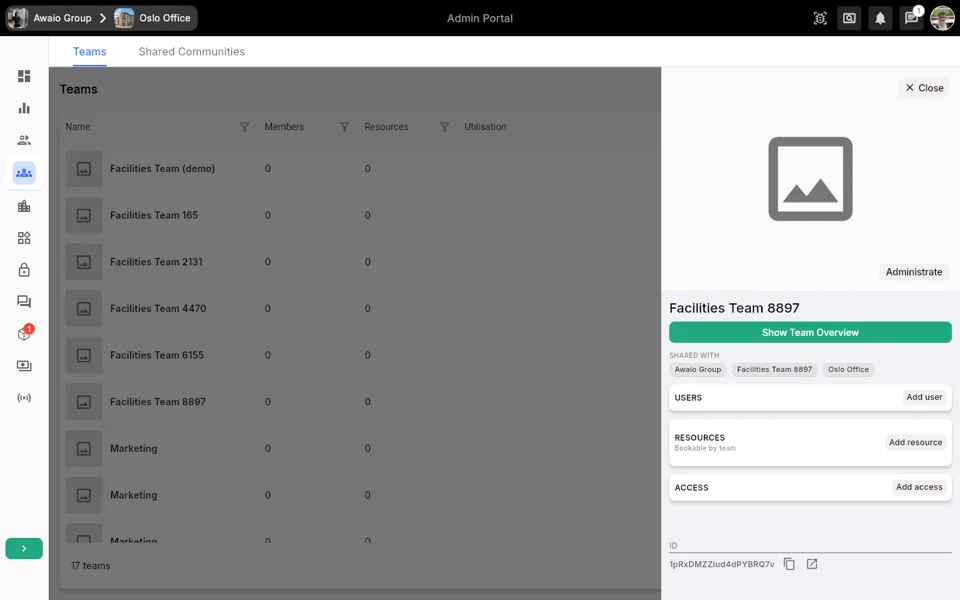
De två första ställer du in i teamets detaljpanel, i två olika avsnitt: Access och Resources. Har du inte skapat något team än? Läs först Skapa och hantera team.
Innan du börjar
- Du behöver adminbehörighet med rollen Teams i Awaios Admin Portal.
- Skåpen måste redan finnas som resurser i Awaio.
- För Team Access och Bookable by team måste teamet redan finnas. Läs Skapa och hantera team om du behöver skapa ett först.
- Ett skåp kan antingen ligga i en Access group eller ha en bokningsregel, inte båda samtidigt. Ett skåp som redan har en bokningsregel kan inte läggas till i en Access group, och ett skåp i en Access group kan inte få en bokningsregel, förrän den befintliga är borttagen. Bestäm för varje skåp vilken modell som passar innan du ställer in det.
Metod 1: Team Access, alltid access via en Access group
Använd den här metoden när ett team alltid ska kunna öppna vissa skåp, utan att boka. Ett exempel är ett gemensamt materialskåp som alla i teamet kan öppna när som helst.
- Skapa först (eller återanvänd) en Access group med de skåp som teamet ska ha access till hela tiden. Det gör du under Locks → Access i Admin Portal. Stegen finns i Ställ in access till dörrar, grindar och skåp. Använd kategorifiltret Storage för att hitta skåpen.
- Öppna teamets detaljpanel och leta upp avsnittet Access.
- Klicka på Add access. Dialogrutan Select Access öppnas med en lista över befintliga Access groups. Välj den du skapade i steg 1.
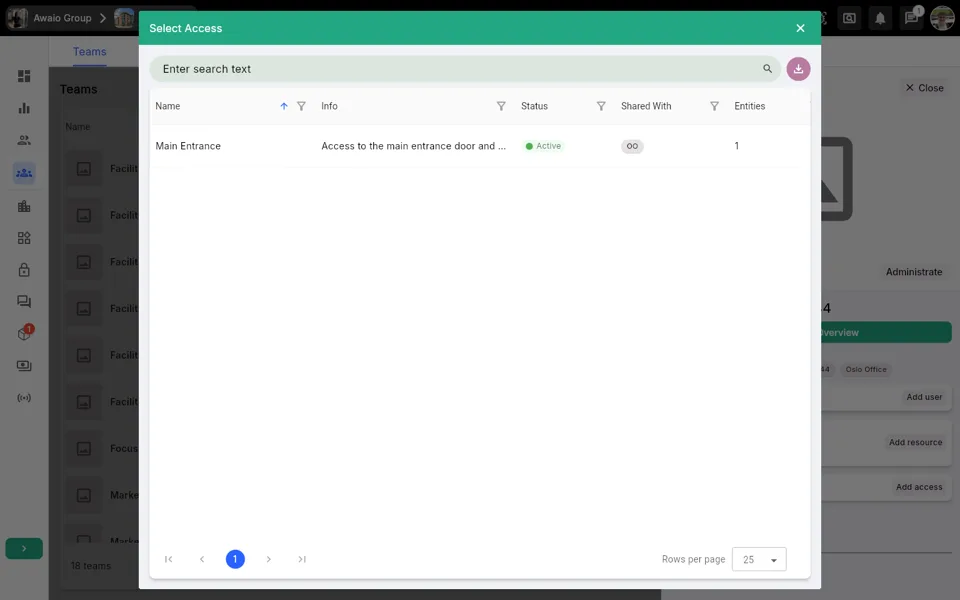
- Access group visas nu under Access i teamets detaljpanel. Alla som är med i teamet nu, och alla som går med senare, får access till skåpen i gruppen direkt.
Vill du ta bort accessen öppnar du teamets detaljpanel, letar upp Access group under Access, klickar på menyn (⋮) bredvid och väljer Remove. Du kan också inaktivera hela Access group under Locks → Access. Då försvinner accessen på en gång för alla team och communities som gruppen delas med.
Metod 2: Bookable by team, delad access via bokning
Använd den här metoden när ett skåp ska delas men användas av en person (eller en bokning) i taget. Ett exempel är en grupp förvaringsskåp som en avdelning turas om att använda.
- Öppna teamets detaljpanel och scrolla ned till avsnittet Resources, med underrubriken Bookable by team.
- Klicka på Add resource. Dialogrutan Add Resources to Team öppnas och visar alla tillgängliga resurser.
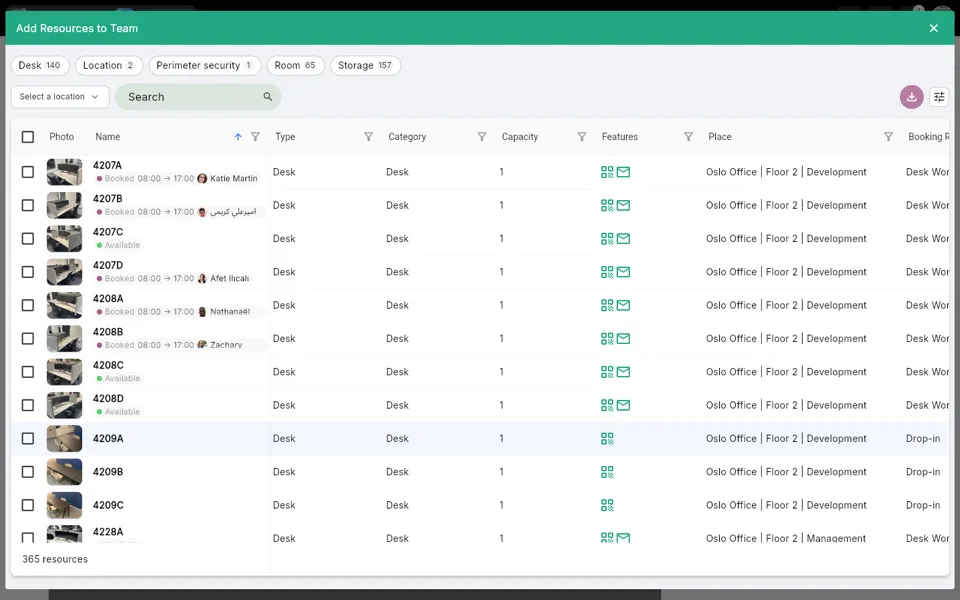
- Använd kategorifiltren högst upp i dialogrutan (skåp ligger under Storage) för att korta listan, eller sök i fältet Search om du vet vad skåpet heter.
- Markera kryssrutan för varje skåp du vill lägga till och bekräfta valet.
- Skåpen du valde visas under Resources i teamets detaljpanel. Medlemmarna i teamet kan nu boka dem. Den som går med i teamet senare kan också boka dem, och den som lämnar teamet förlorar automatiskt möjligheten att boka.
Vill du ta bort ett skåp från teamet öppnar du teamets detaljpanel, letar upp skåpet under Resources, klickar på menyn (⋮) bredvid och väljer Remove.
Metod 3: Access kopplad till en bokningsregel, hämta nyckel vid bokning
Den här metoden fungerar på ett annat sätt än de två första. I stället för att ge ett team access till ett skåp kopplar du skåpets Access group till bokningsregeln för en helt annan resurs. Alla som bokar den resursen, oavsett team, får automatiskt access till det kopplade skåpet eller den kopplade dörren under sin bokning.
Det är så du löser till exempel:
- Boka ett rum och få access till rummets dörr.
- Boka en garageplats och få access till garagets grind.
- Boka ett fokusrum och få access till ett skåp där nyckeln ligger.
- Boka en poolbil (även från Outlook) och få access till skåpet med bilnyckeln.
Så ställer du in det:
- Skapa en Access group med skåpet eller dörren som ska låsas upp (som i metod 1, under Locks → Access).
- Öppna bokningsregeln för resursen som ska ge access, till exempel rummet, garageplatsen eller bilen. Du hittar den under Booking Rules i Admin Portal.
- I avsnittet Access i formuläret för bokningsregeln klickar du på Add och väljer Access group från steg 1.
- Spara bokningsregeln. Alla som bokar resursen som regeln gäller för får nu automatiskt access till det kopplade skåpet eller den kopplade dörren under sin bokning.
En bokningsregel kan ha flera Access groups, och samma Access group kan användas i flera bokningsregler. Du kan till exempel dela ett nyckelskåp mellan flera bokningsbara fokusrum.
Obs: Avsnittet Access visas bara i en bokningsregel om funktionen Booking Confirmation är aktiverad för din community. Ser du det inte och vill använda det här? Kontakta Awaios support.
Så kombinerar du de tre
Ett skåp ligger alltid antingen i en Access group eller har en bokningsregel, aldrig båda samtidigt. Men på en arbetsplats används ofta alla tre metoderna sida vid sida, på olika skåp och för olika syften:
- Vissa skåp har Team Access och är alltid öppna för ett visst team (gemensamma verktyg eller material).
- Vissa skåp är Bookable by team och delas men bokas av en i taget (personlig förvaring som roterar).
- Vissa skåp finns bara för att låsas upp via någon annans bokning: ett nyckelskåp som hör till bokningsregeln för ett rum, en garageplats eller en bil, och som den som har bokat kan använda.
Vem som ser och kan använda ett skåp beror på vilken metod skåpet använder. Ett skåp som delas via Access kan bara användas av de team eller communities som Access group delas med. Ett skåp som ligger under ett teams Resources kan bara bokas av det teamet. Ett skåp som är kopplat till en bokningsregel kan bara öppnas av den som har en bokning på resursen som regeln gäller för. På så sätt kan du låta ett antal skåp synas bara för Ekonomi och andra bara för Sälj, eller begränsa ett nyckelskåp till dem som faktiskt har bokat rummet det hör till.
Synka teammedlemmar automatiskt från Microsoft 365
Hanterar din organisation grupper i Microsoft 365 kan du koppla en Microsoft 365-grupp till ett team i Awaio, så att medlemmarna synkas automatiskt. När kopplingen är klar får den som läggs till i Microsoft-gruppen (till exempel när en ny medarbetare börjar) access till skåp via teamet, oavsett om det är via Access eller Resources, utan att du behöver göra något manuellt i Awaio. Läs Koppla Microsoft-grupper till team i Awaio för att se hur du ställer in det.
Tips
- Lägg till många på en gång: du kan välja flera skåp i dialogrutan Add Resources to Team, eller lägga till flera skåp i en Access group, i ett och samma steg. Det är praktiskt när en hel avdelning ska få skåp samtidigt.
- Ingen ny tilldelning per person: eftersom accessen hänger på medlemskapet i teamet (metod 1 och 2) eller på själva bokningen (metod 3) behöver du inte ändra något när personer går med i eller lämnar ett team, eller gör enstaka bokningar.
- Delade team: om ett team delas med andra communities (syns under Shared with i teamets detaljer) får medlemmarna i de communities samma access som teamet har, både den fasta och den bokningsbara. Kontrollera vilka teamet delas med innan du lägger till resurser eller Access groups.