







Med bookingskjemaer får du inn informasjonen du trenger fra den som har booket, akkurat når den trengs. Et typisk eksempel er en bil fra bilpoolen: når turen er ferdig, rapporterer sjåføren kilometerstand og drivstoffnivå, slik at neste sjåfør får en bil som er klar til bruk.
Denne guiden går gjennom det eksempelet fra start til slutt. Det tar omtrent fem minutter.
Du trenger: en administratorrolle med tilgang til Forms og Booking Rules i Admin Portal.
Steg 1: Lag et skjema
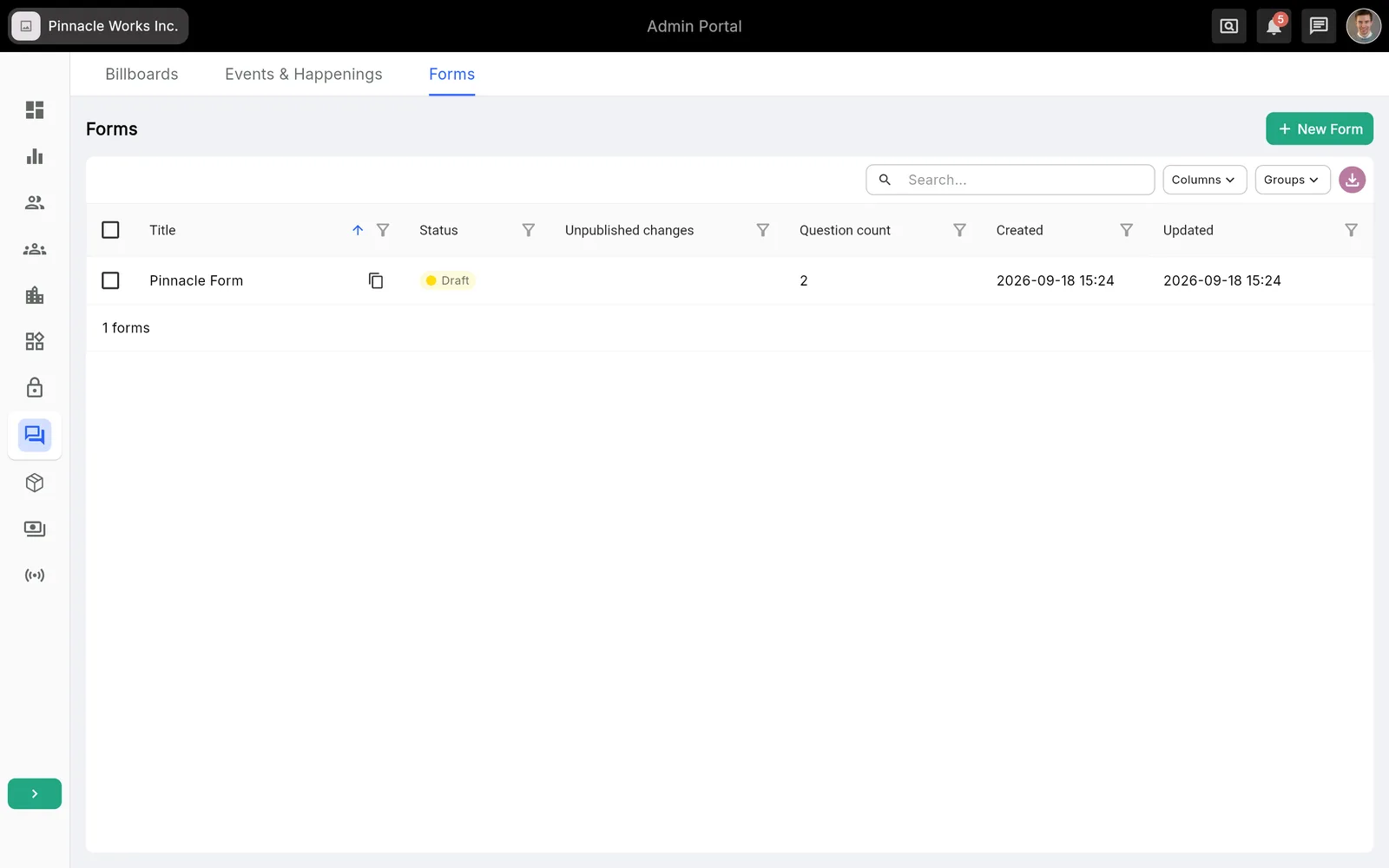
- Åpne Communication i venstremenyen i Admin Portal og velg fanen Forms.
- Klikk på New Form.
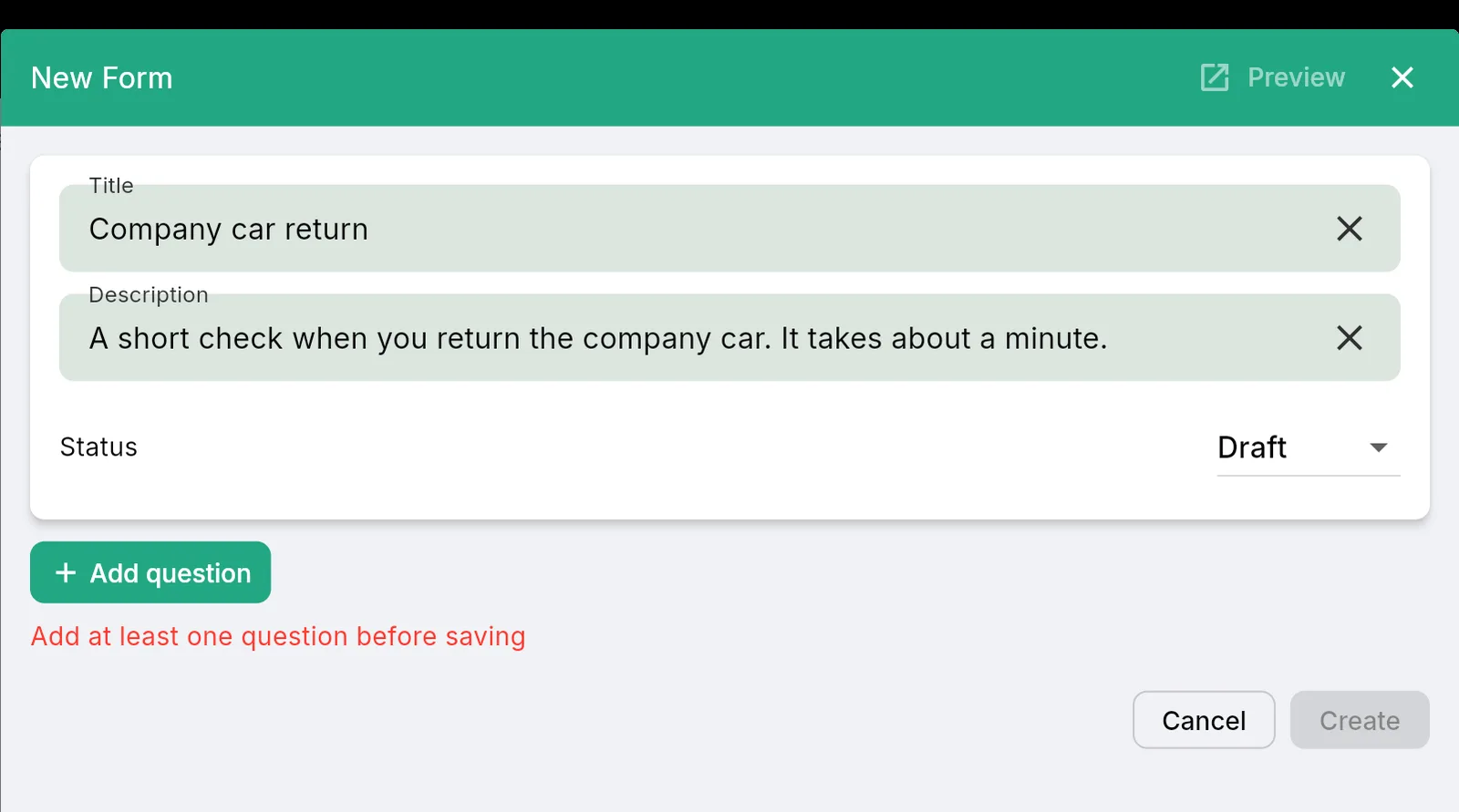
- Fyll inn Title og en kort Description. Brukerne ser begge øverst i skjemaet.
- La Status stå på Draft foreløpig. Et skjema i utkast vises aldri for brukerne.
Steg 2: Legg til spørsmål
- Klikk på Add question.
- Skriv spørsmålet og velg svartype, for eksempel Number for kilometerstanden eller Multiple choice for drivstoffnivået.
- Slå på Required for spørsmål som må besvares.
- Gjenta for hvert spørsmål. Dra i håndtaket til venstre for et spørsmål for å endre rekkefølgen.
- Klikk på Create.
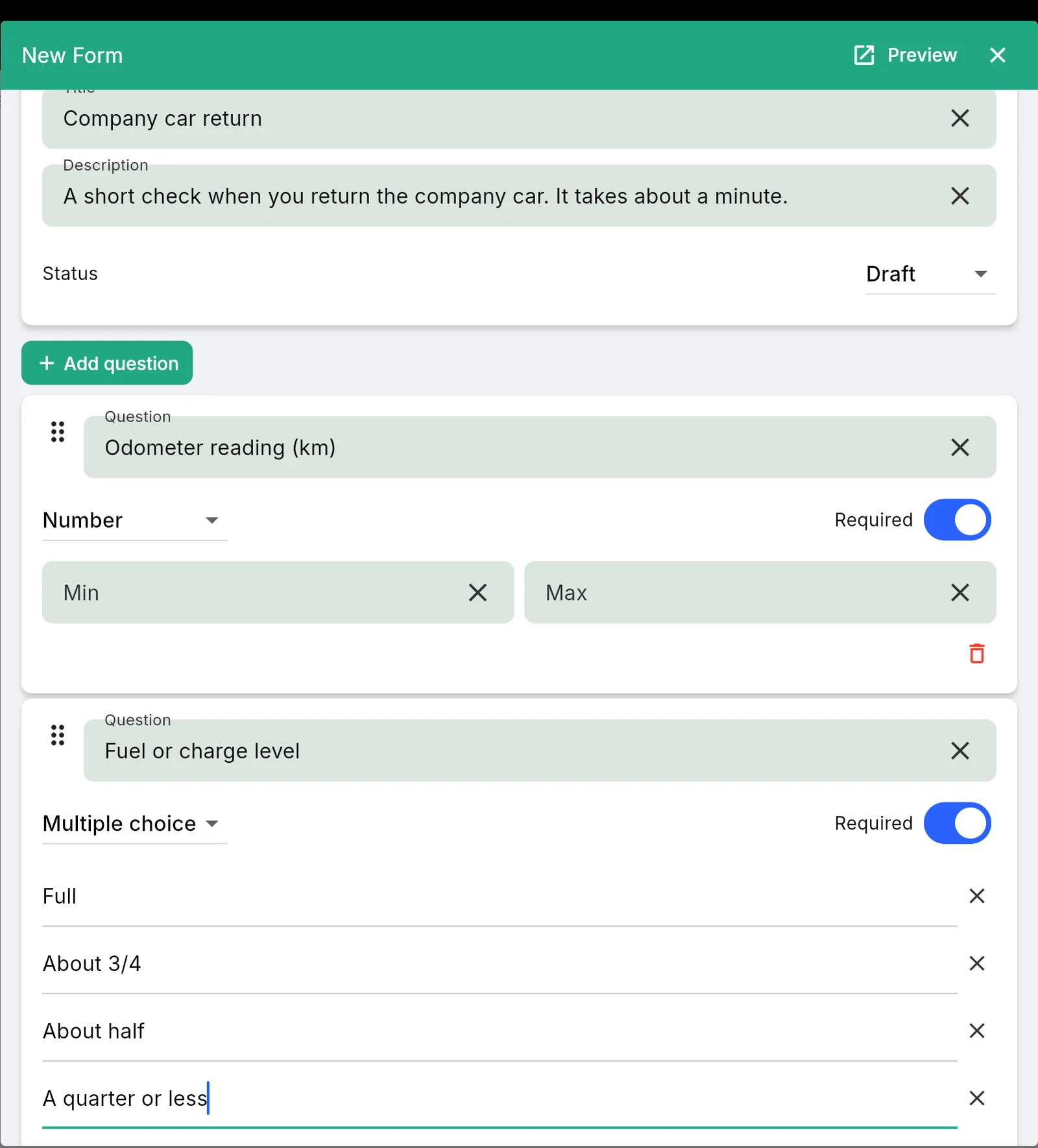
Svartypene er Short answer, Paragraph, Multiple choice, Checkboxes, Dropdown, Rating, Linear scale, Date, Time og Number.
Steg 3: Forhåndsvis skjemaet
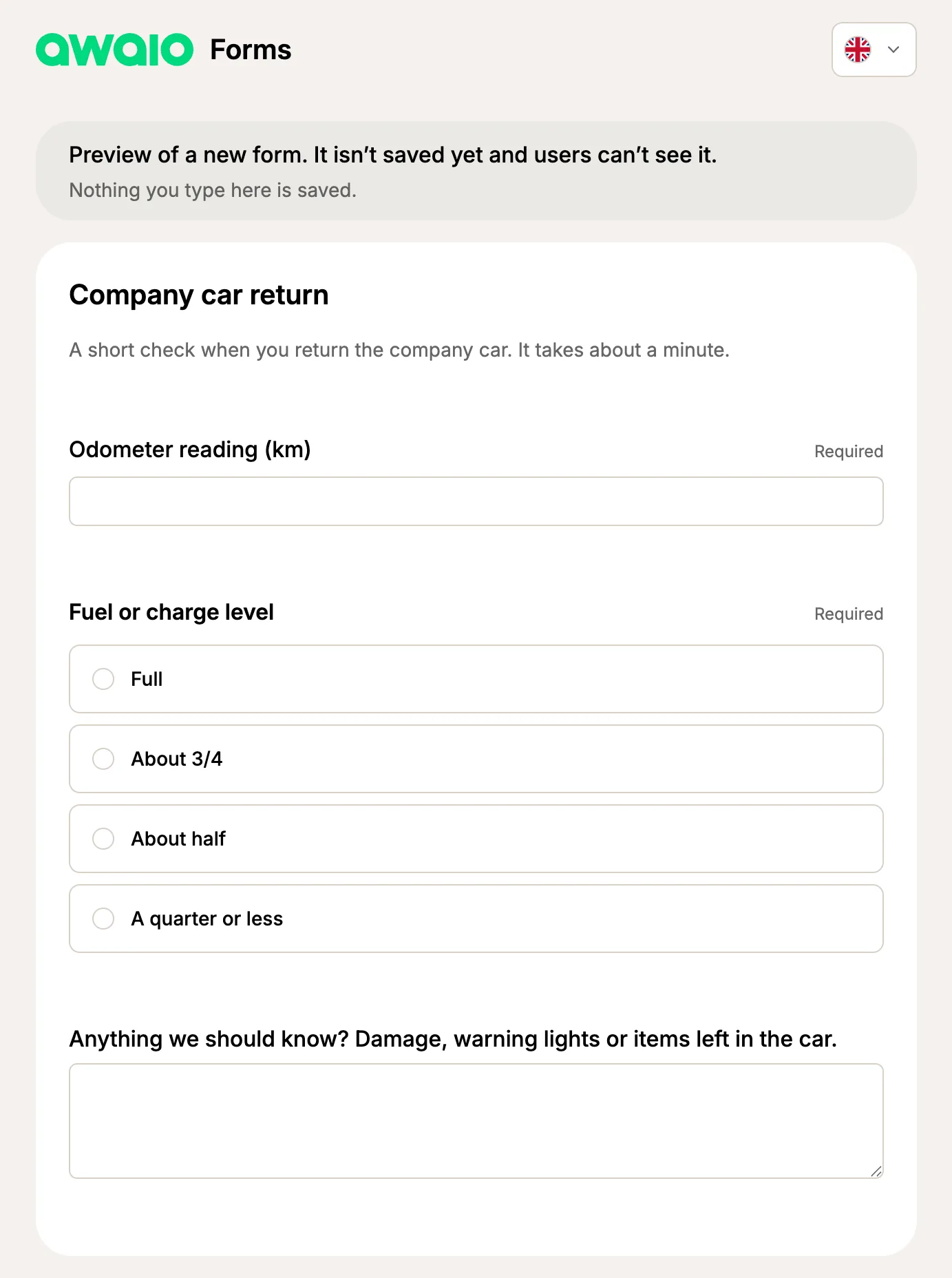
Klikk på Preview øverst i skjemaet. En ny fane viser skjemaet slik brukerne ser det. Ingenting du fyller inn i forhåndsvisningen, blir lagret.
Steg 4: Publiser skjemaet
Brukerne ser bare publiserte skjemaer.
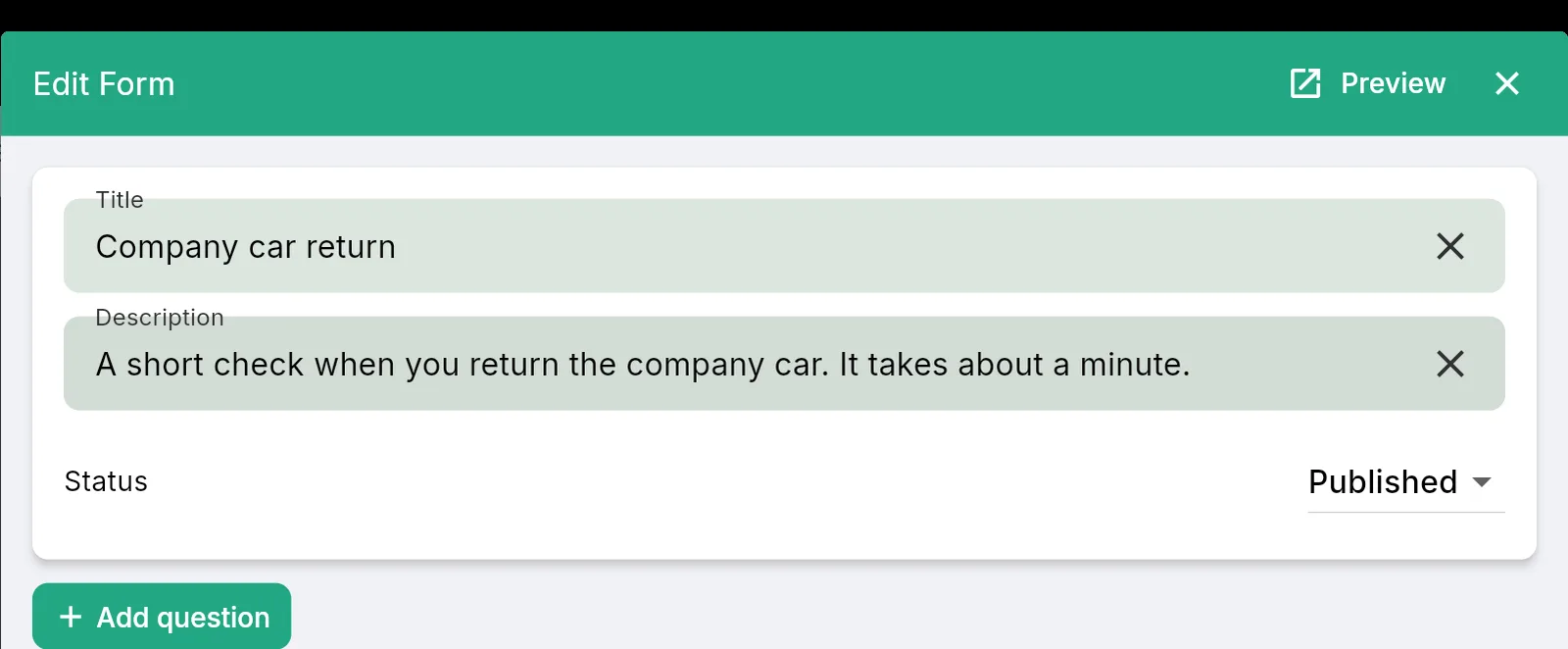
- Klikk på skjemaet i skjemalisten og deretter på Edit.
- Sett Status til Published.
- Klikk på Save.
Steg 5: Koble skjemaet til en bookingregel
Skjemaet når brukerne gjennom en bookingregel. Alle ressurser som bruker regelen, får skjemaet.
- Åpne Space Management i venstremenyen og velg fanen Booking Rules.
- Åpne regelen ressursene dine bruker, for eksempel regelen for bilpoolen.
- Rull ned til Forms og klikk på Add new.
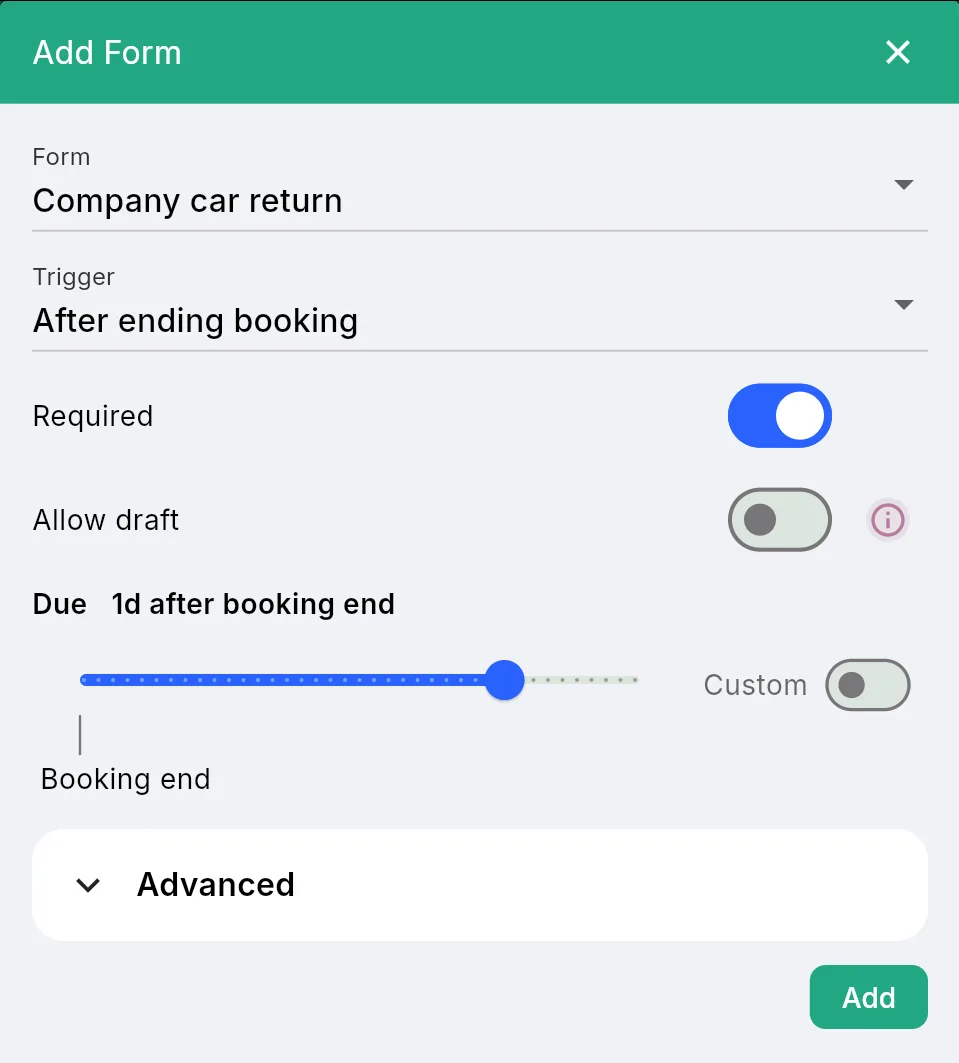
- Velg Form og Trigger, altså når brukeren skal fylle ut skjemaet.
- Slå på Required hvis skjemaet må besvares, og angi fristen under Due.
- Klikk på Add og deretter Save for å lagre bookingregelen.
| Trigger | Når brukeren blir spurt |
|---|---|
| After creating booking | Rett etter at bookingen er gjort |
| When booking starts | Når bookingen starter |
| After ending booking | Når bookingen er ferdig, eller når brukeren avslutter den tidlig |
Brukerne svarer i Awaio-appen eller via lenken i e-posten de får på det tidspunktet. Lenken fungerer uten innlogging.
Når et skjema er obligatorisk, sender Awaio påminnelser på e-post til det er besvart: omtrent 5 timer før fristen, ved fristen, deretter daglig i 7 dager og så ukentlig. Påminnelsene stopper 30 dager etter fristen.
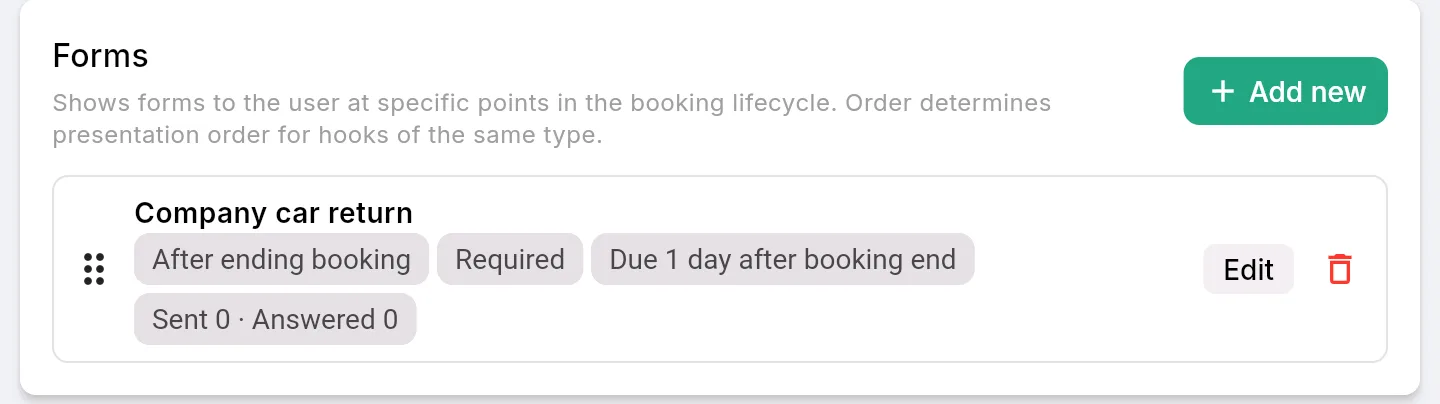
Bookingregelen viser nå skjemaet med innstillingene. Sent og Answered viser hvor mange brukere som har fått skjemaet, og hvor mange som har svart.
Steg 6: Les svarene
- Gå til Communication → Forms og klikk på skjemaet.
- Klikk på View responses.
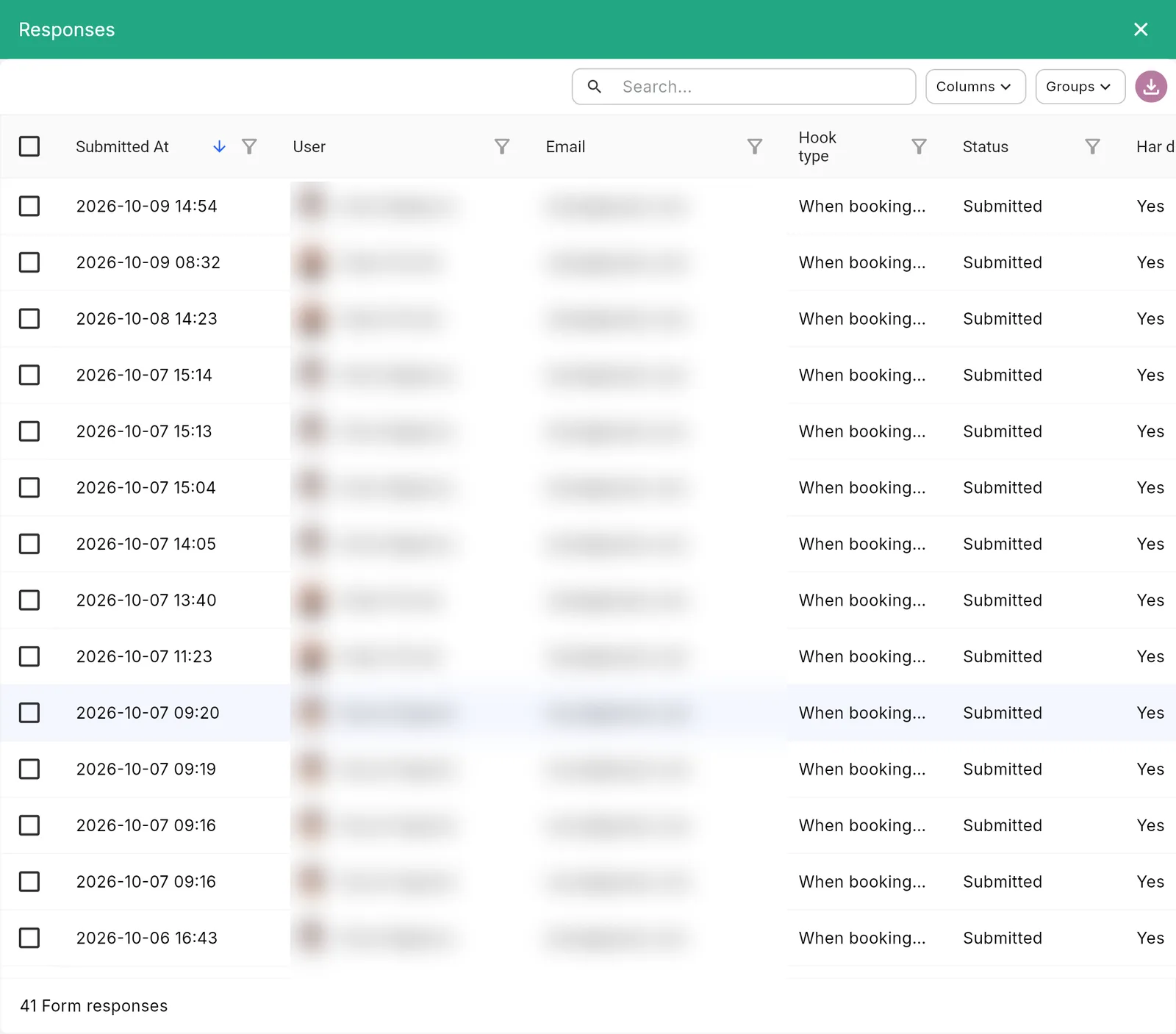
Du ser en rad per svar, med hvem som svarte, når og en kolonne per spørsmål. Bruk nedlastingsknappen for å eksportere listen.
Steg 7: Se skjemaer på en ressurs eller en booking
Du finner også skjemaene der du allerede jobber med ressurser og bookinger.
På en ressurs
- Gå til Space Management → Resources og klikk på ressursen, for eksempel en bil.
- I panelet til høyre viser delen for bookingregelen hvor mange skjemaer ressursen har, og hvor mange som er sendt og besvart.
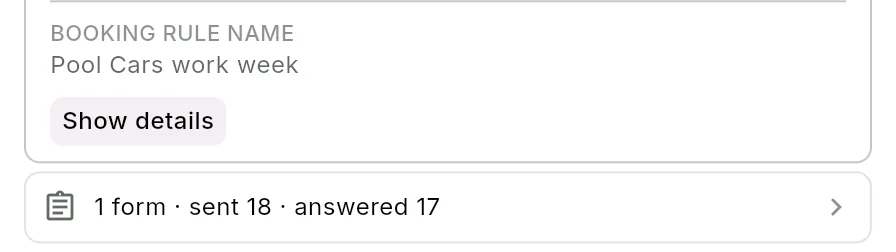
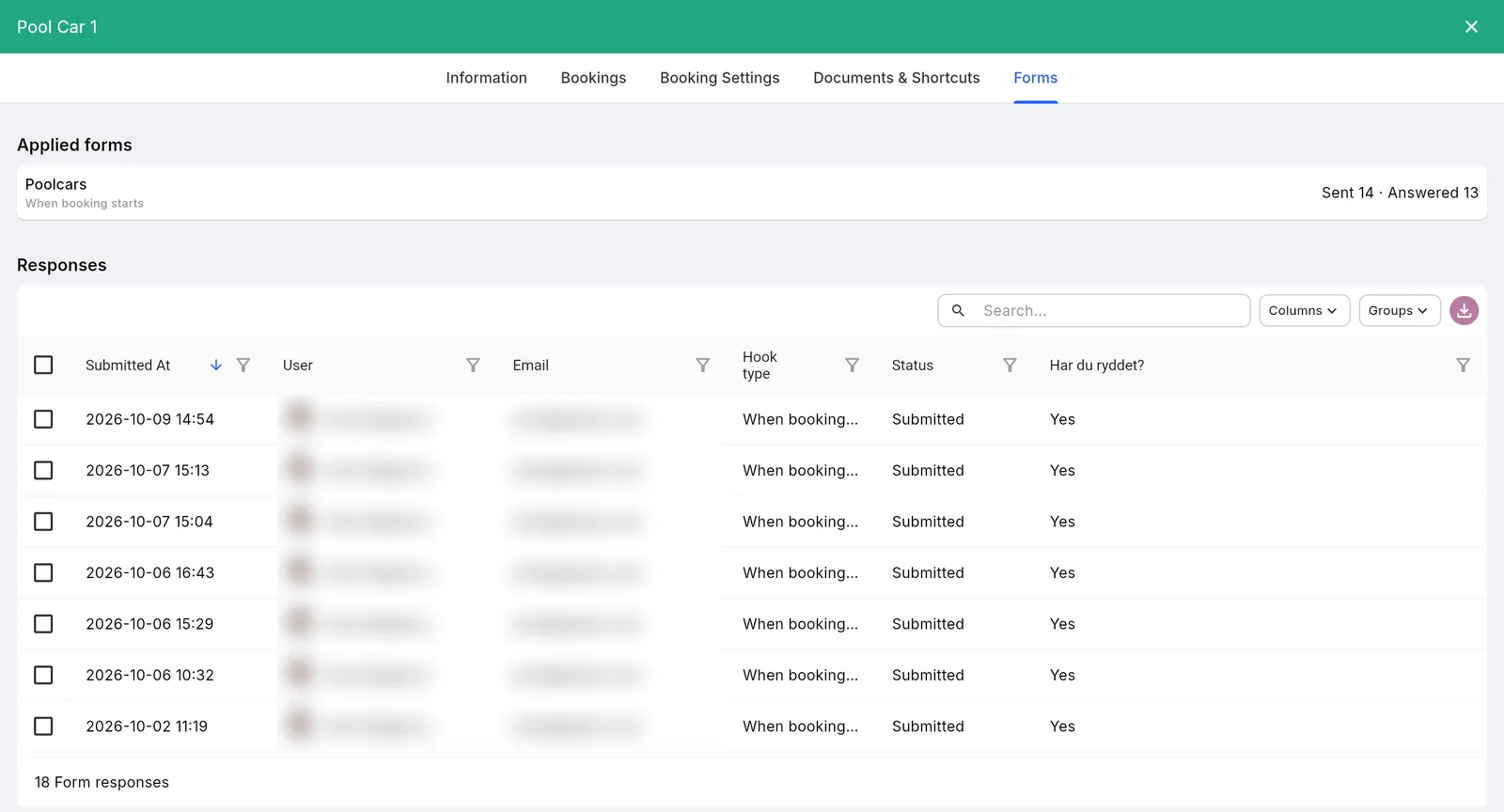
- Klikk på den raden for å åpne ressursens fane Forms. Der ser du skjemaene som gjelder for ressursen, og alle svar som er gitt for den.
På en booking
- Gå til Space Management → Bookings og klikk på en booking.
- Rull ned til Forms. Hvert skjema viser trigger og status: Submitted, Draft (påbegynt, men ikke sendt) eller Not answered.
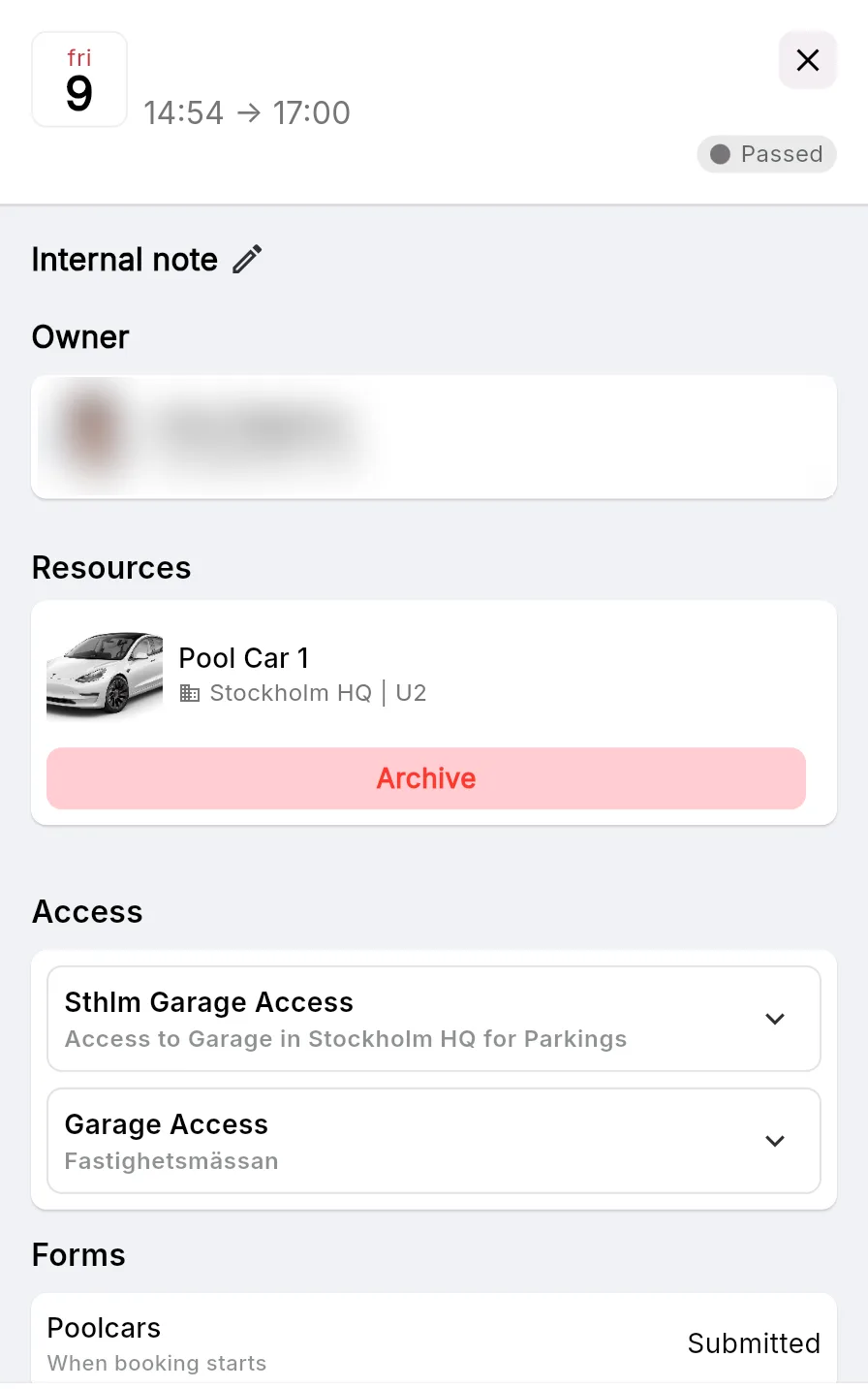
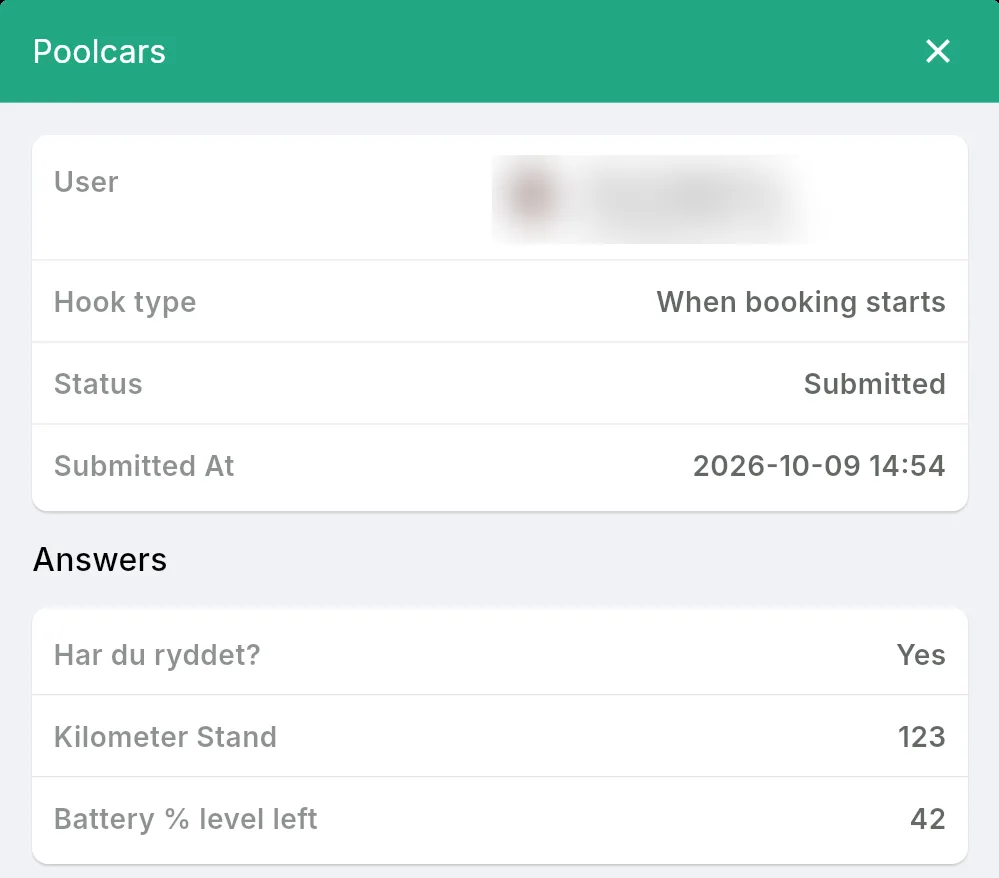
- Klikk på et innsendt skjema for å se svarene.
Greit å vite
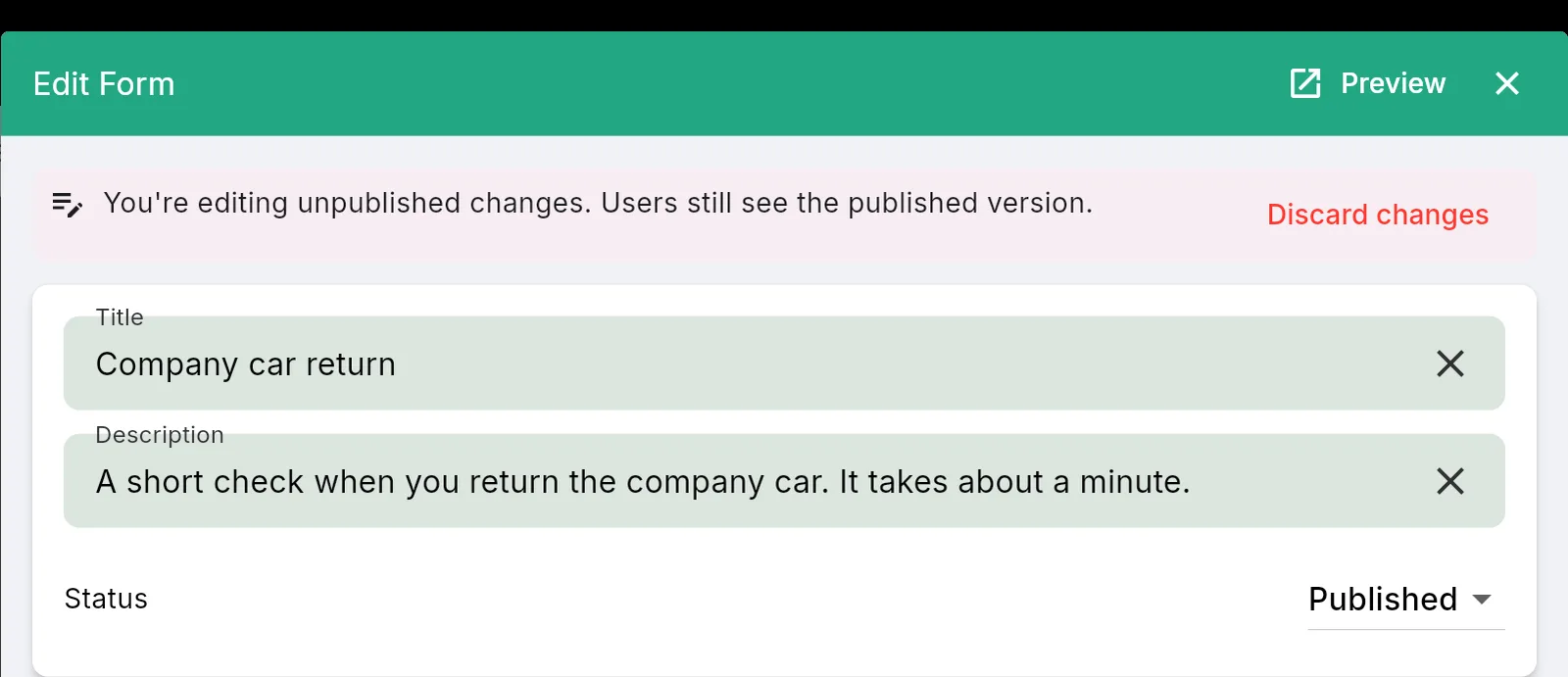
- Endre et publisert skjema. Når du redigerer et publisert skjema, lagres endringene som et utkast. Brukerne ser den publiserte versjonen til du klikker på Publish changes. Klikk på Discard changes for å forkaste endringene.
- Allow draft. Slå på dette i bookingregelen hvis brukerne skal kunne lagre svarene sine og fullføre skjemaet senere.
- Slutt å bruke et skjema. Sett statusen til Archived. Brukerne ser ikke lenger skjemaet, og svarene du allerede har, beholdes.
Har du flere spørsmål? Kontakt oss via chatten på awaio.com eller send e-post til support@awaio.com.