







Med bokningsformulär får du in den information du behöver från den som bokat, precis när den behövs. Ett typiskt exempel är en poolbil: när resan är slut rapporterar föraren mätarställning och bränslenivå, så att nästa förare får en bil som är redo att köras.
Den här guiden går igenom det exemplet från början till slut. Det tar ungefär fem minuter.
Du behöver: en administratörsroll med åtkomst till Forms och Booking Rules i Admin Portal.
Steg 1: Skapa ett formulär
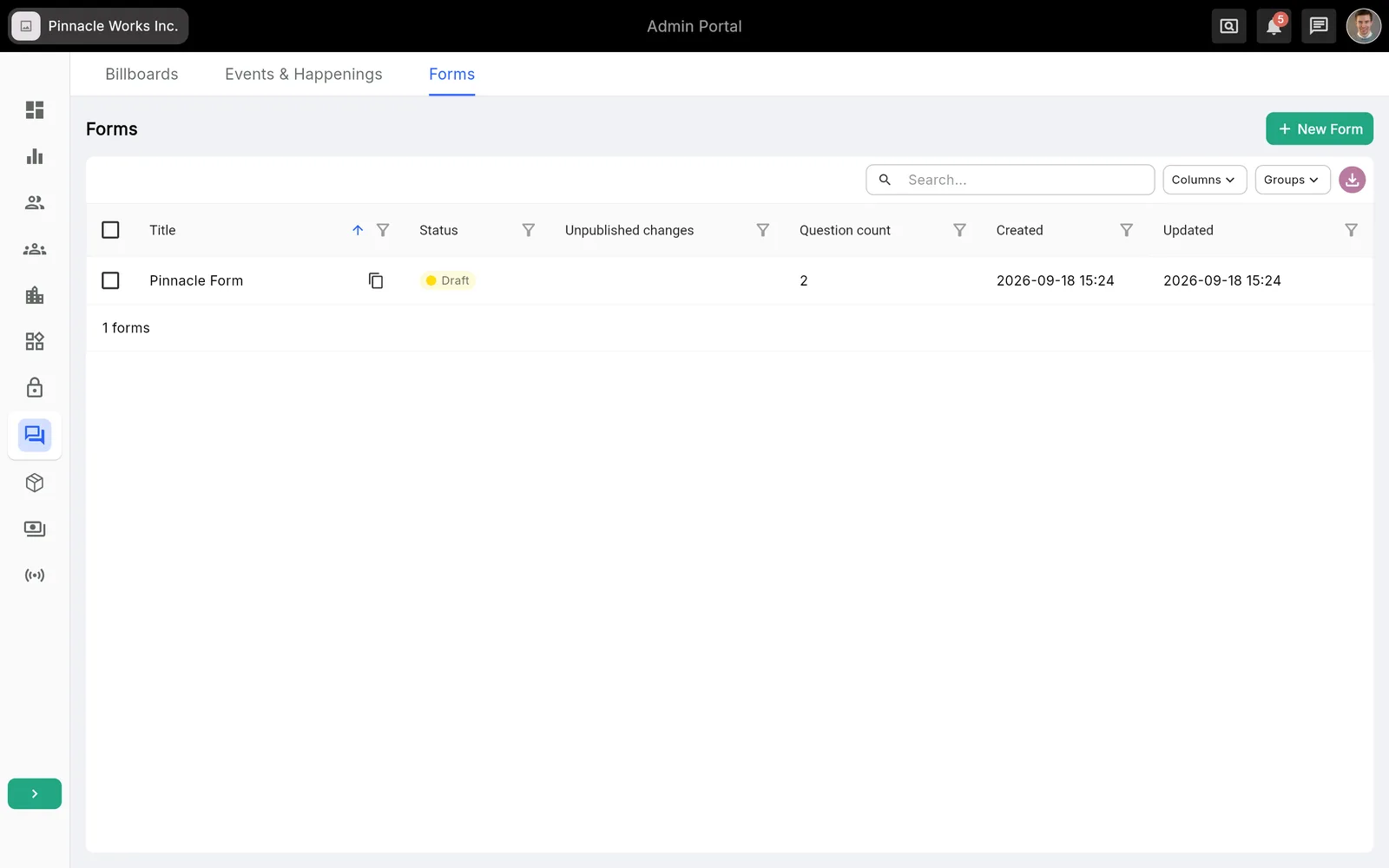
- Öppna Communication i vänstermenyn i Admin Portal och välj fliken Forms.
- Klicka på New Form.
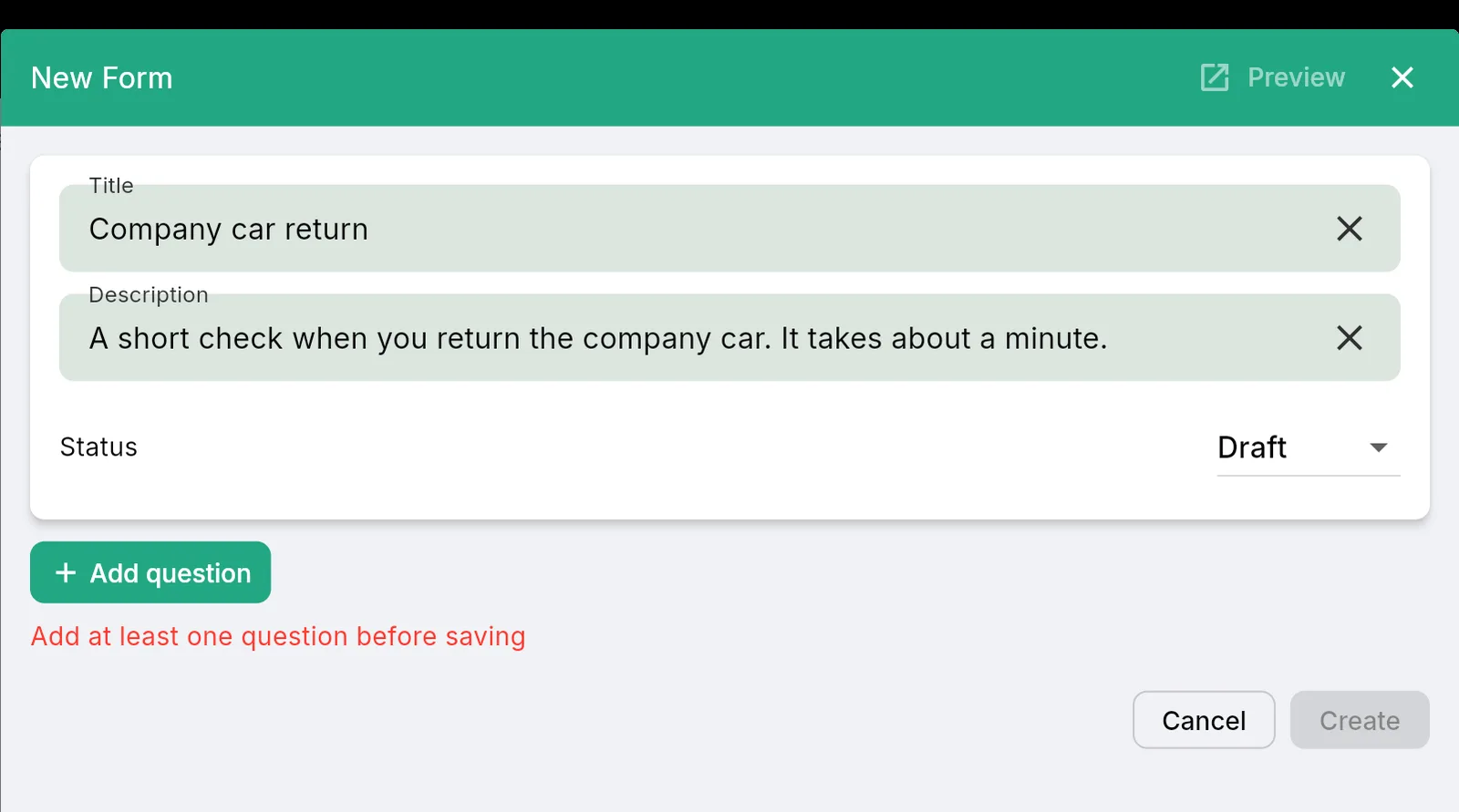
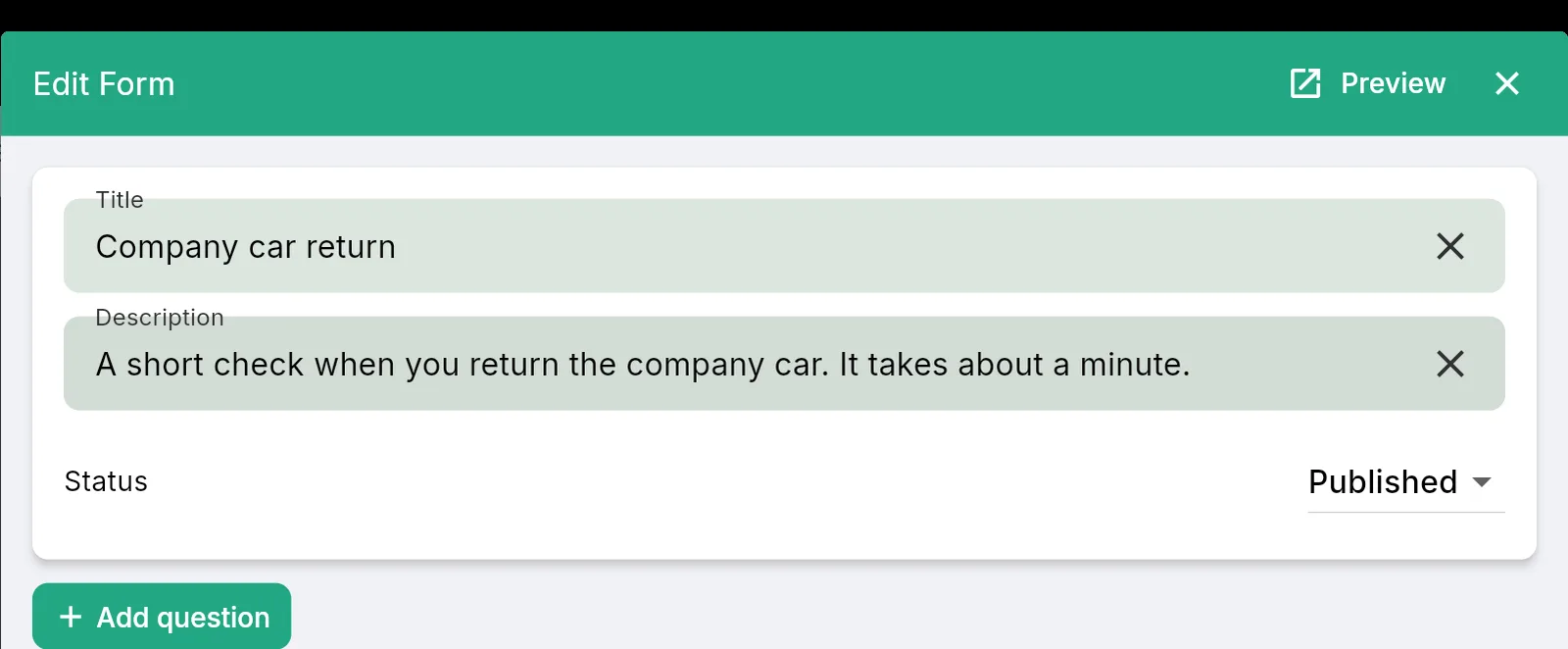
- Fyll i Title och en kort Description. Användarna ser båda högst upp i formuläret.
- Låt Status stå kvar på Draft tills vidare. Ett formulär i utkastläge visas aldrig för användarna.
Steg 2: Lägg till frågor
- Klicka på Add question.
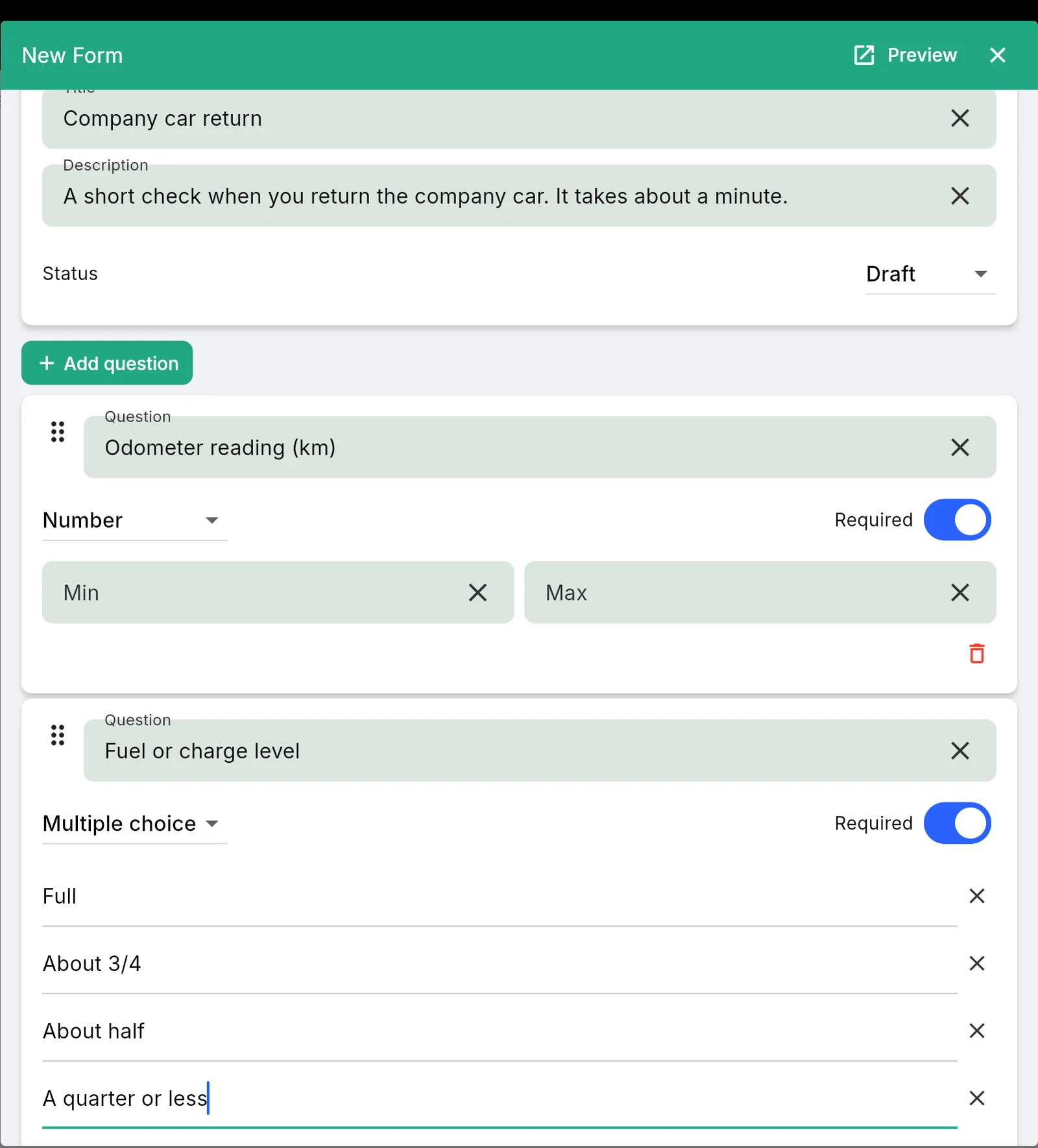
- Skriv frågan och välj svarstyp, till exempel Number för mätarställningen eller Multiple choice för bränslenivån.
- Slå på Required för frågor som måste besvaras.
- Upprepa för varje fråga. Dra i handtaget till vänster om en fråga för att ändra ordningen.
- Klicka på Create.
Svarstyperna är Short answer, Paragraph, Multiple choice, Checkboxes, Dropdown, Rating, Linear scale, Date, Time och Number.
Steg 3: Förhandsgranska formuläret
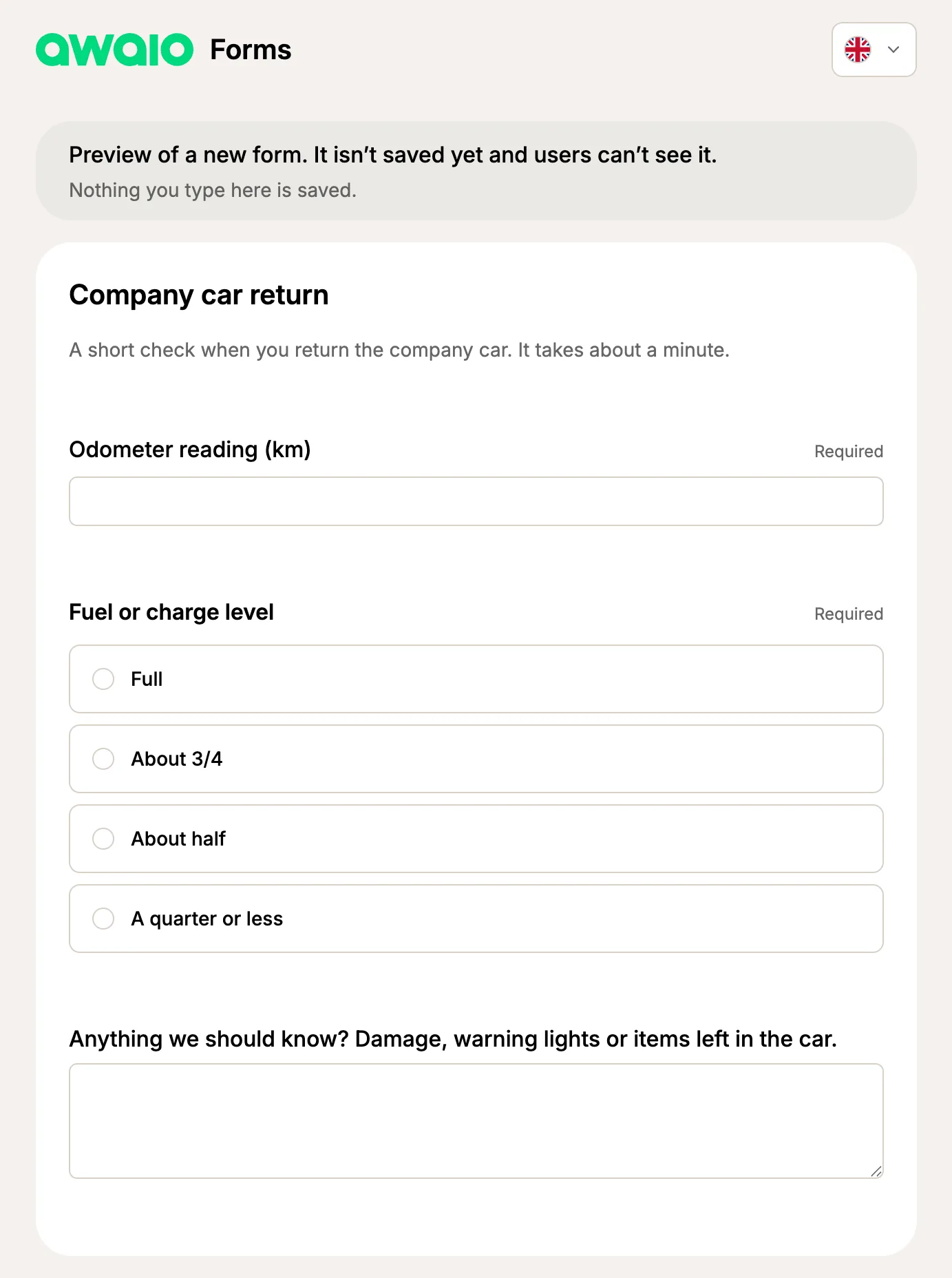
Klicka på Preview högst upp i formuläret. En ny flik visar formuläret precis som användarna ser det. Inget du fyller i under förhandsgranskningen sparas.
Steg 4: Publicera formuläret
Användarna ser bara publicerade formulär.
- Klicka på formuläret i formulärlistan och sedan på Edit.
- Ändra Status till Published.
- Klicka på Save.
Steg 5: Koppla formuläret till en bokningsregel
Formuläret når användarna via en bokningsregel. Alla resurser som använder regeln får formuläret.
- Öppna Space Management i vänstermenyn och välj fliken Booking Rules.
- Öppna regeln som dina resurser använder, till exempel regeln för poolbilarna.
- Scrolla ned till Forms och klicka på Add new.
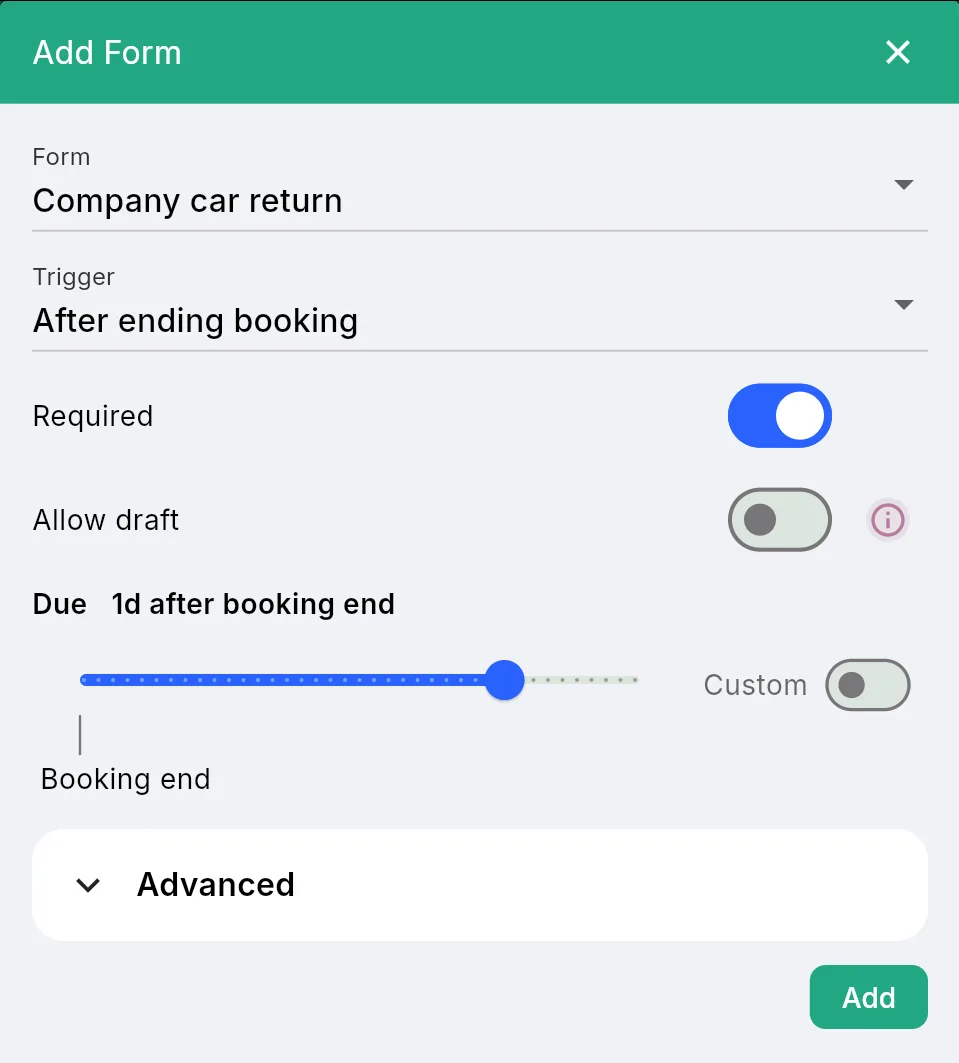
- Välj Form och Trigger, alltså när användaren ska fylla i formuläret.
- Slå på Required om formuläret måste besvaras och ange när det ska vara klart under Due.
- Klicka på Add och sedan Save för att spara bokningsregeln.
| Trigger | När användaren får frågan |
|---|---|
| After creating booking | Direkt när bokningen görs |
| When booking starts | När bokningen börjar |
| After ending booking | När bokningen tar slut, eller när användaren avslutar den i förtid |
Användarna svarar i Awaio-appen eller via länken i mejlet de får vid det tillfället. Länken fungerar utan inloggning.
När ett formulär är obligatoriskt skickar Awaio påminnelser via mejl tills det är besvarat: ungefär 5 timmar före sista svarsdag, vid sista svarsdag, sedan dagligen i 7 dagar och därefter varje vecka. Påminnelserna slutar 30 dagar efter sista svarsdag.
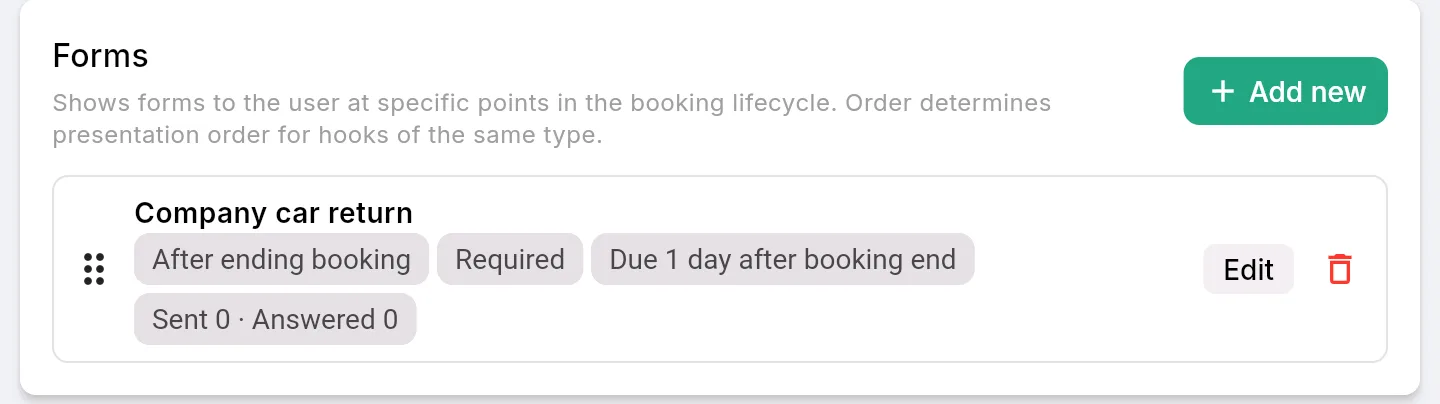
Bokningsregeln visar nu formuläret med dess inställningar. Sent och Answered visar hur många användare som har fått formuläret och hur många som har svarat.
Steg 6: Läs svaren
- Gå till Communication → Forms och klicka på formuläret.
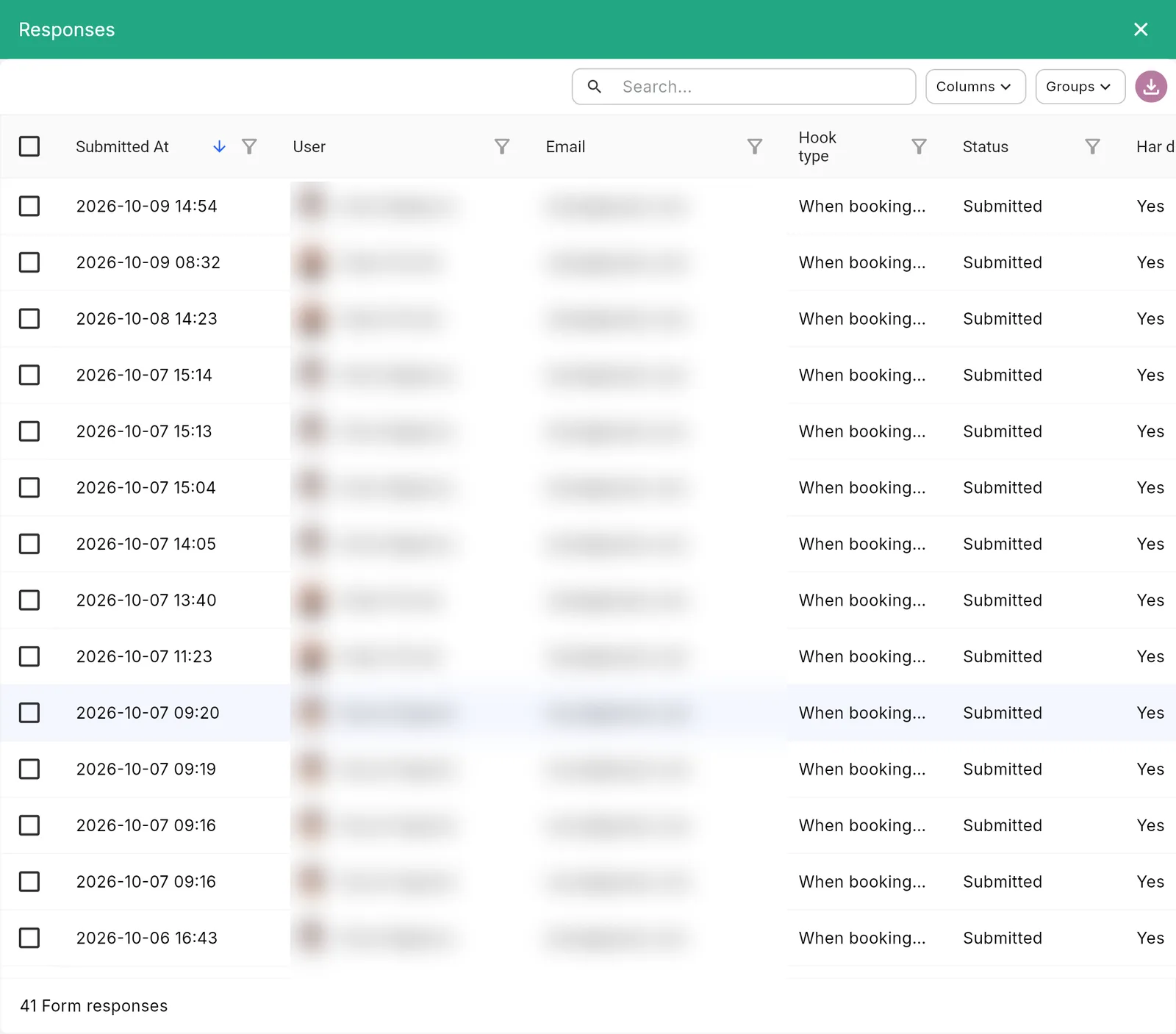
- Klicka på View responses.
Du ser en rad per svar, med vem som svarade, när och en kolumn per fråga. Använd nedladdningsknappen för att exportera listan.
Steg 7: Se formulär på en resurs eller en bokning
Du hittar också formulären där du redan arbetar med resurser och bokningar.
På en resurs
- Gå till Space Management → Resources och klicka på resursen, till exempel en bil.
- I panelen till höger visar avsnittet för bokningsregeln hur många formulär resursen har och hur många som har skickats och besvarats.
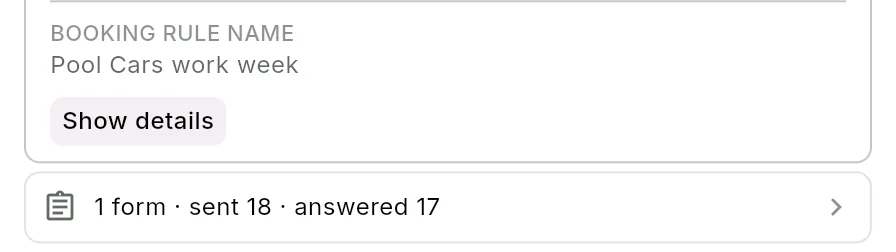
- Klicka på den raden för att öppna resursens flik Forms. Där listas formulären som gäller för resursen och alla svar som lämnats för den.
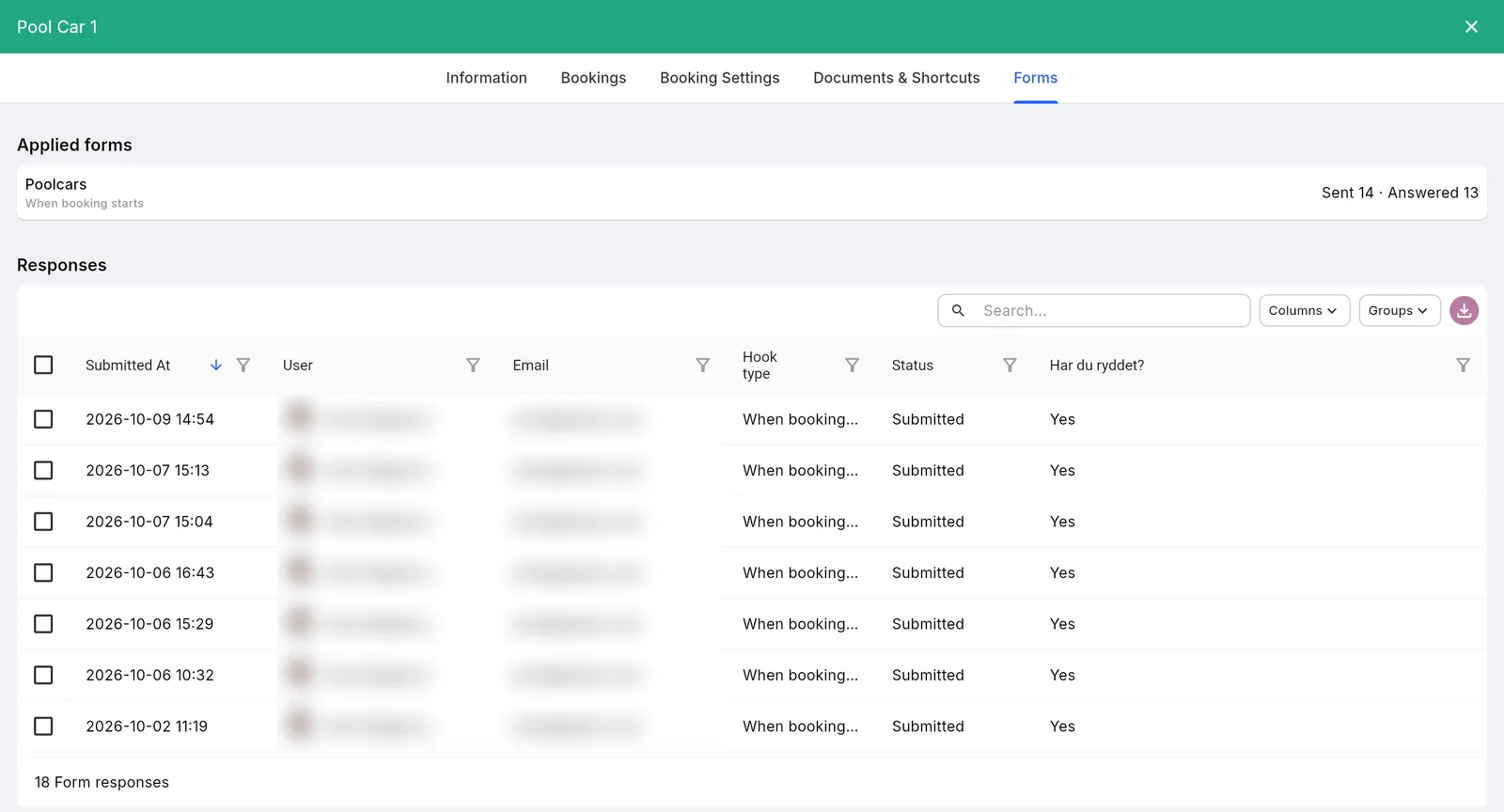
På en bokning
- Gå till Space Management → Bookings och klicka på en bokning.
- Scrolla ned till Forms. Varje formulär visar sin trigger och status: Submitted, Draft (påbörjat men inte skickat) eller Not answered.
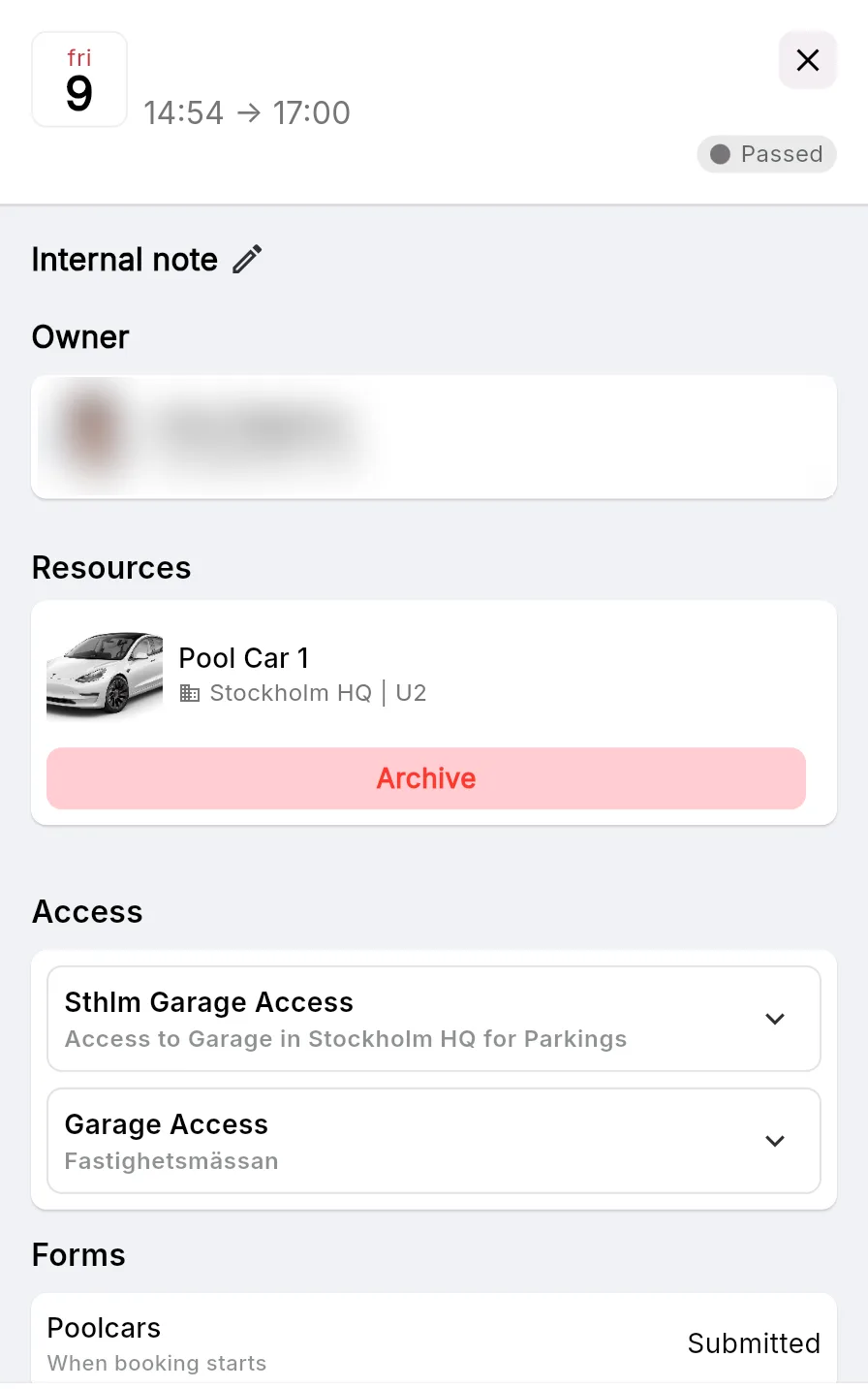
- Klicka på ett inskickat formulär för att se svaren.
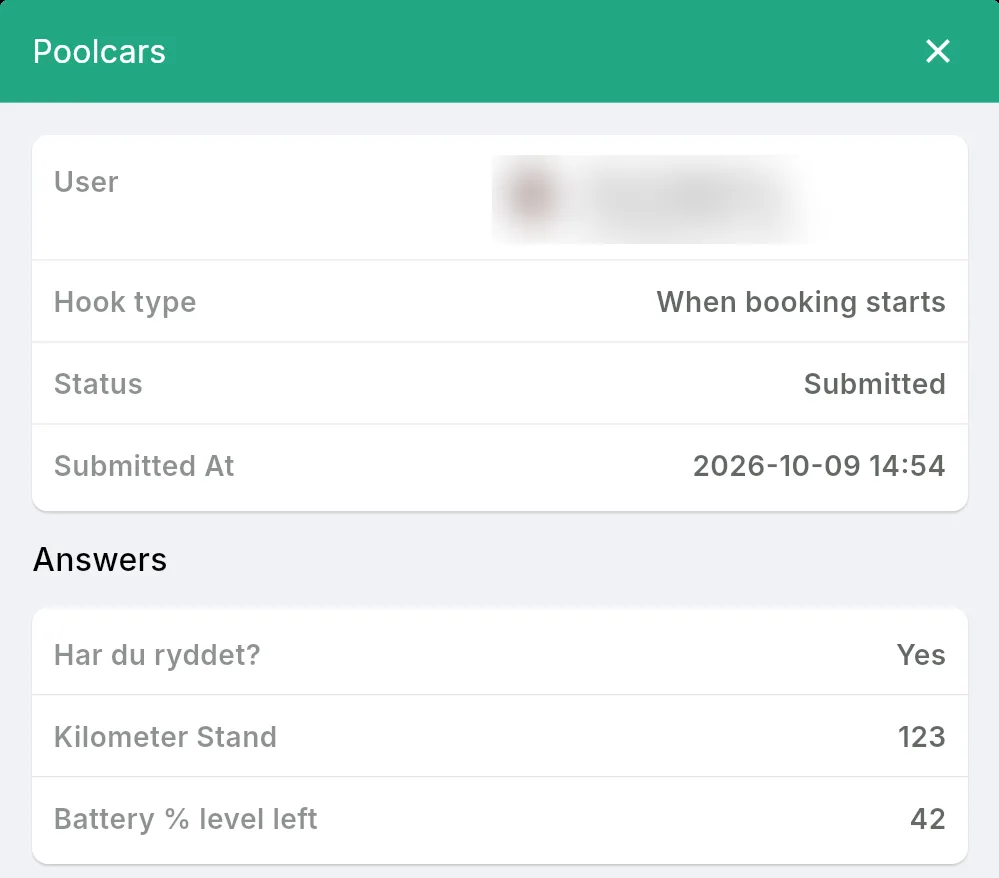
Bra att veta
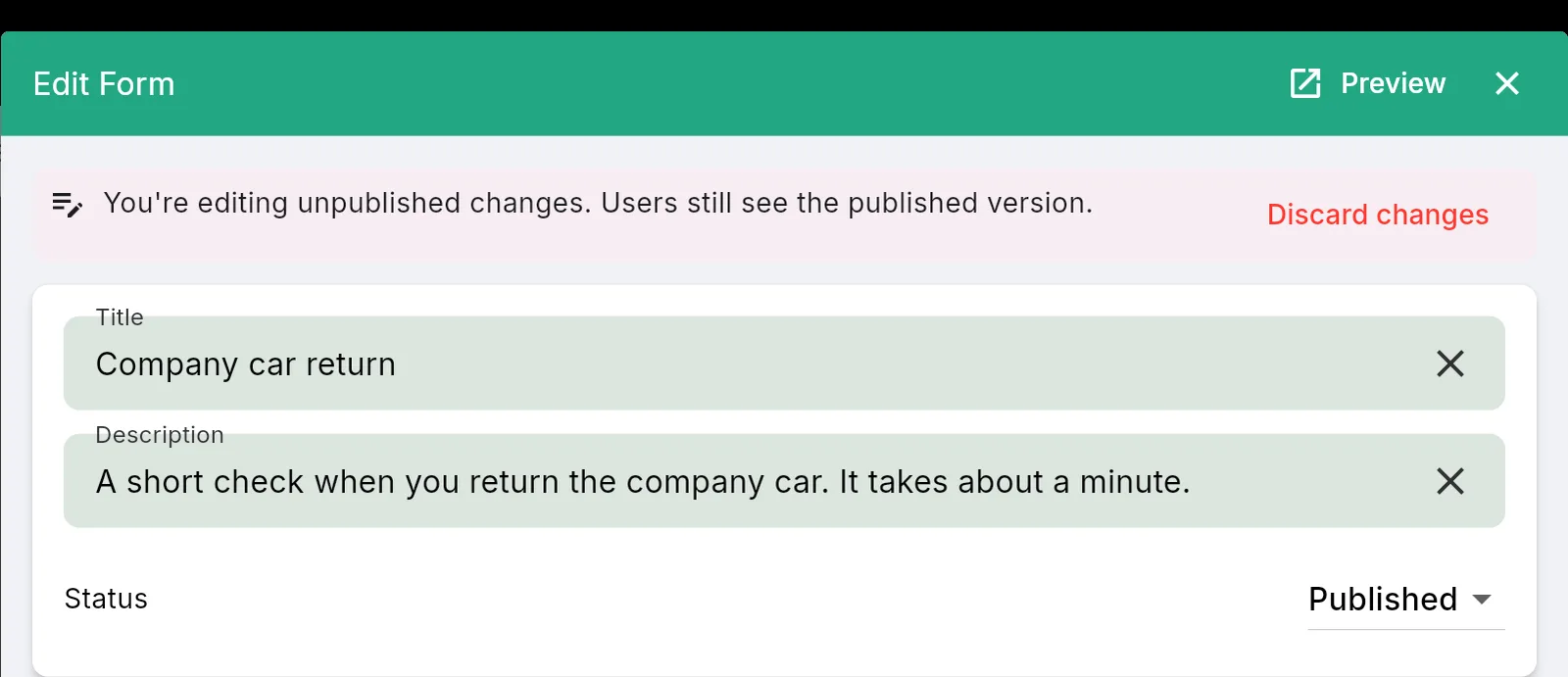
- Ändra ett publicerat formulär. När du redigerar ett publicerat formulär sparas ändringarna som ett utkast. Användarna ser den publicerade versionen tills du klickar på Publish changes. Klicka på Discard changes för att slänga ändringarna.
- Allow draft. Slå på det här i bokningsregeln om användarna ska kunna spara sina svar och fylla i resten senare.
- Sluta använda ett formulär. Ändra status till Archived. Användarna ser inte längre formuläret, och svaren du redan har sparas.
Har du fler frågor? Kontakta oss via chatten på awaio.com eller mejla support@awaio.com.